
Segurança
Veja suas sessões, altere sua senha e ative a autenticação de dois fatores.
Abra Conta > Segurança (/account/security) para gerenciar a segurança do seu Painel Financeiro.
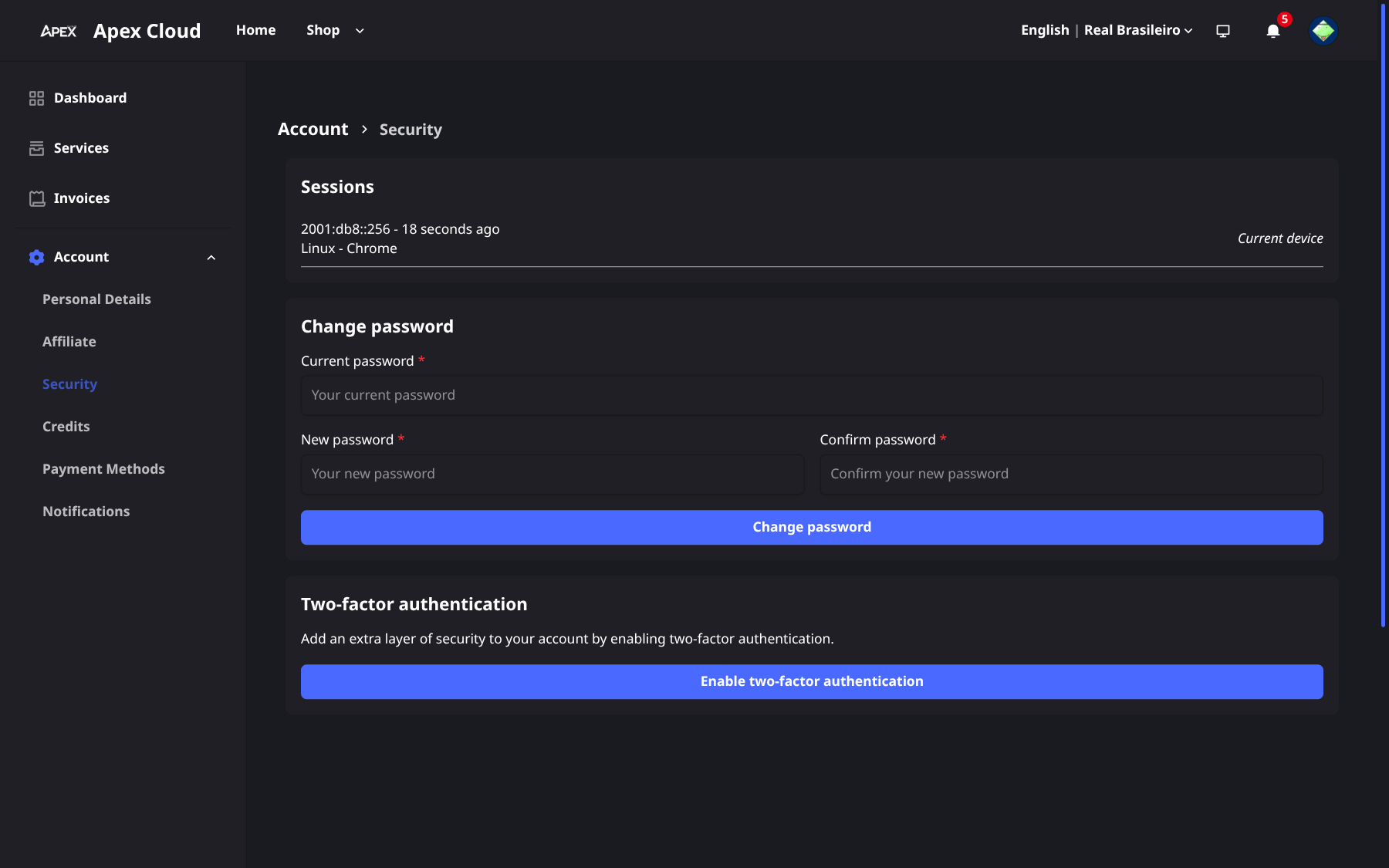
Essas configurações protegem apenas o Painel Financeiro. O painel de VPS e o painel de servidores de jogos têm logins próprios, veja quais credenciais usar em cada lugar.
Sessões
A lista Sessões mostra os locais em que sua conta está conectada no momento: endereço IP, sistema operacional e navegador. Sua própria sessão é marcada com Current device. Se você vir um dispositivo que não reconhece, altere sua senha imediatamente.
A lista é apenas informativa: esta página não tem botão para encerrar uma sessão.
Altere sua senha
Preencha o formulário
Em Alterar senha, informe sua senha atual, a nova senha e a nova senha novamente para confirmar (Senha atual, Nova senha e Confirme a senha).
Autenticação de dois fatores
A autenticação de dois fatores (2FA) pede um código de 6 dígitos de um aplicativo autenticador além da sua senha. Mesmo que alguém descubra sua senha, não consegue entrar sem o seu celular.
Instale um aplicativo autenticador
Use um aplicativo como Google Authenticator ou Authy no seu celular.
Inicie a configuração
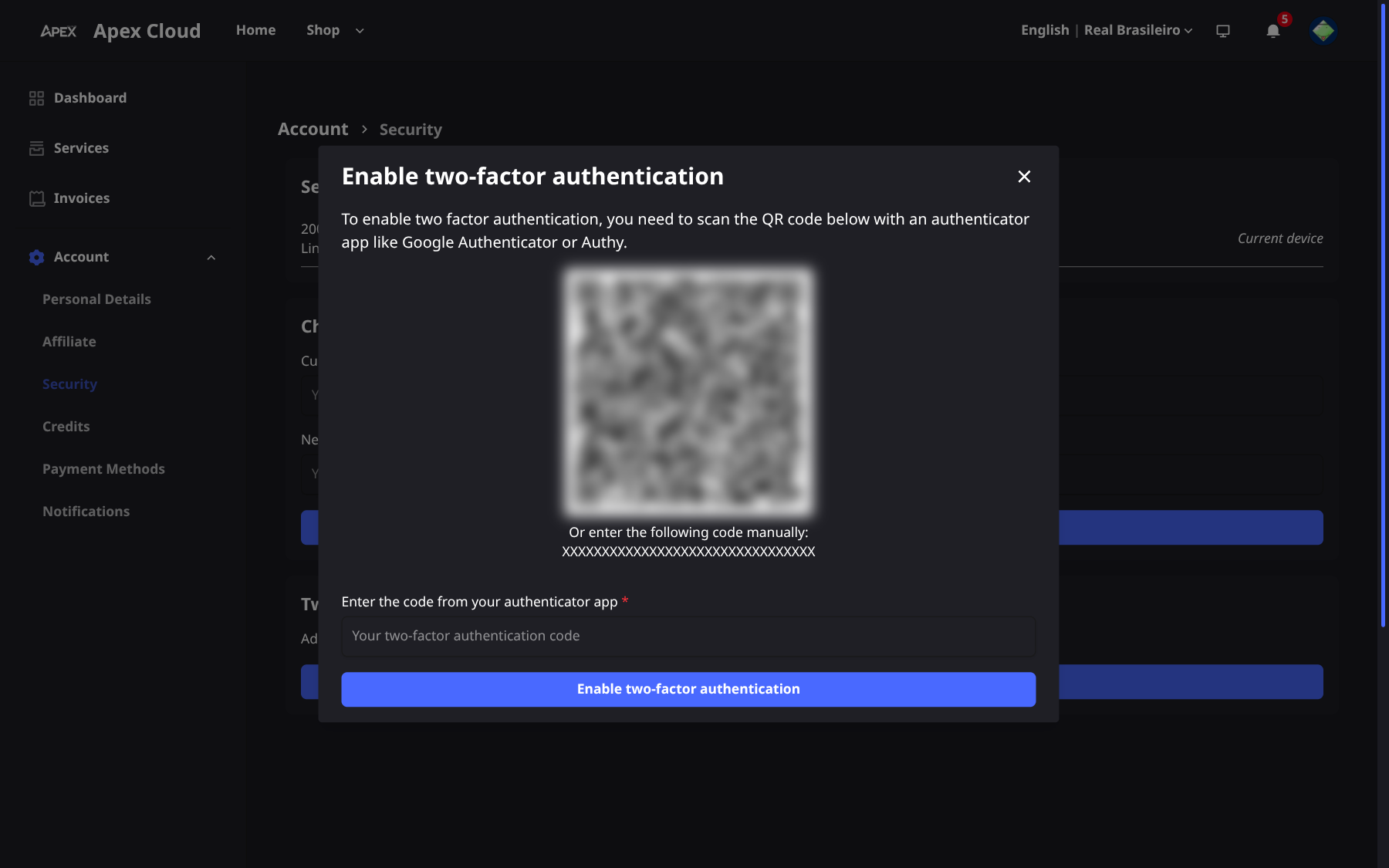
Na seção Autenticação de dois fatores (2FA), selecione Ativar autenticação de dois fatores (2FA). Uma janela abre com um QR code e um código manual.
Adicione a conta ao aplicativo
Escaneie o QR code com o seu aplicativo autenticador. Se não conseguir escanear, digite no aplicativo o código manual exibido na janela.
Confirme com um código
Digite o código de 6 dígitos que o aplicativo está mostrando no campo de código da janela e confirme com o botão de ativar.
A partir de agora, o login pede o código do aplicativo.
Mantenha seu acesso seguro
Guarde com cuidado seu aplicativo autenticador e o código manual, por exemplo em um gerenciador de senhas. Trocar de celular sem transferir o aplicativo pode deixar você sem acesso.
Perdeu seu dispositivo?
Se você perder o dispositivo que guarda seu aplicativo autenticador, fale com o suporte para recuperar o acesso, veja Suporte.
Dicas
- Use uma senha longa e única.
- Saia da conta em computadores compartilhados em vez de usar Remember me.