
Fazer um pedido
Como escolher um plano, configurá-lo, finalizar a compra e pagar a primeira fatura.
Todo produto da Apex Cloud é pedido do mesmo jeito: Loja, categoria, produto, página de configuração, carrinho, fatura, pagamento. Isso vale para VPS, planos Semi Dedicados, servidores de jogos, Keys Patreon e add-ons. Você precisa antes de uma conta no Painel Financeiro.
O Painel Financeiro abre em português por padrão. Se preferir, use o seletor de idioma no topo da página para trocar para inglês. Os nomes de categorias e produtos espelham o Painel Financeiro.
Faça um pedido
Escolha uma categoria
Abra o menu Loja no cabeçalho. Ele lista as categorias:
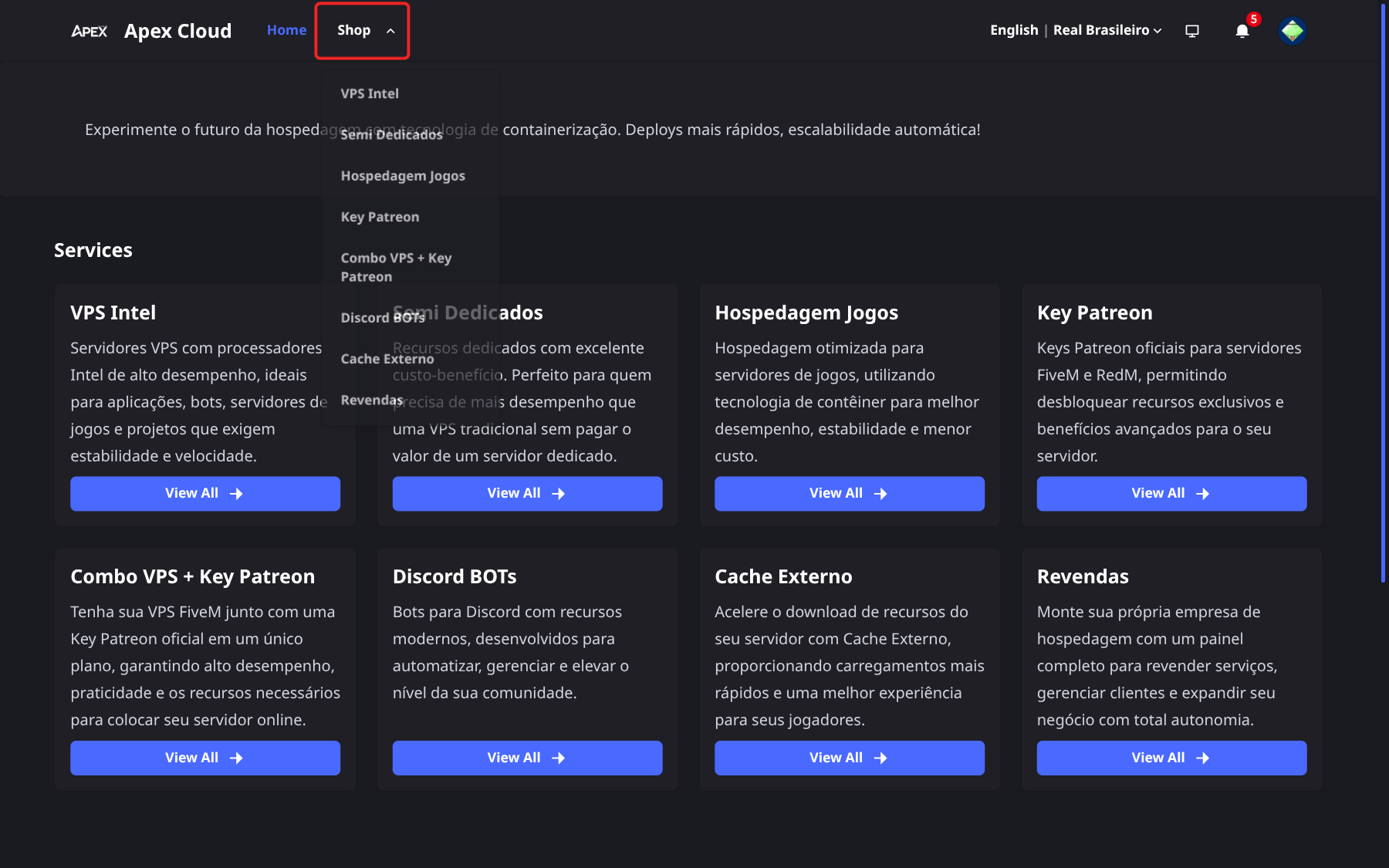
| Categoria (como aparece no painel) | O que é |
|---|---|
| VPS Intel | Servidores virtuais, veja VPS |
| Semi Dedicados | Servidores semi-dedicados |
| Hospedagem Jogos | Servidores de jogos, com as subcategorias MTA:SA, Minecraft e FiveM, veja Servidores de jogos |
| Key Patreon | Licenças FiveM, veja Add-ons |
| Combo VPS + Key Patreon | Uma VPS junto com uma Key Patreon |
| Discord BOTs | BOT de FiveM e BOT de Ticket |
| Cache Externo | Cache Externo para FiveM |
| Revendas | Planos de revenda de VPS: Start, Pro e Business |
Escolha um produto
Escolha o plano que combina com você. Planos e especificações também estão nas páginas de VPS, FiveM, Minecraft e MTA:SA.
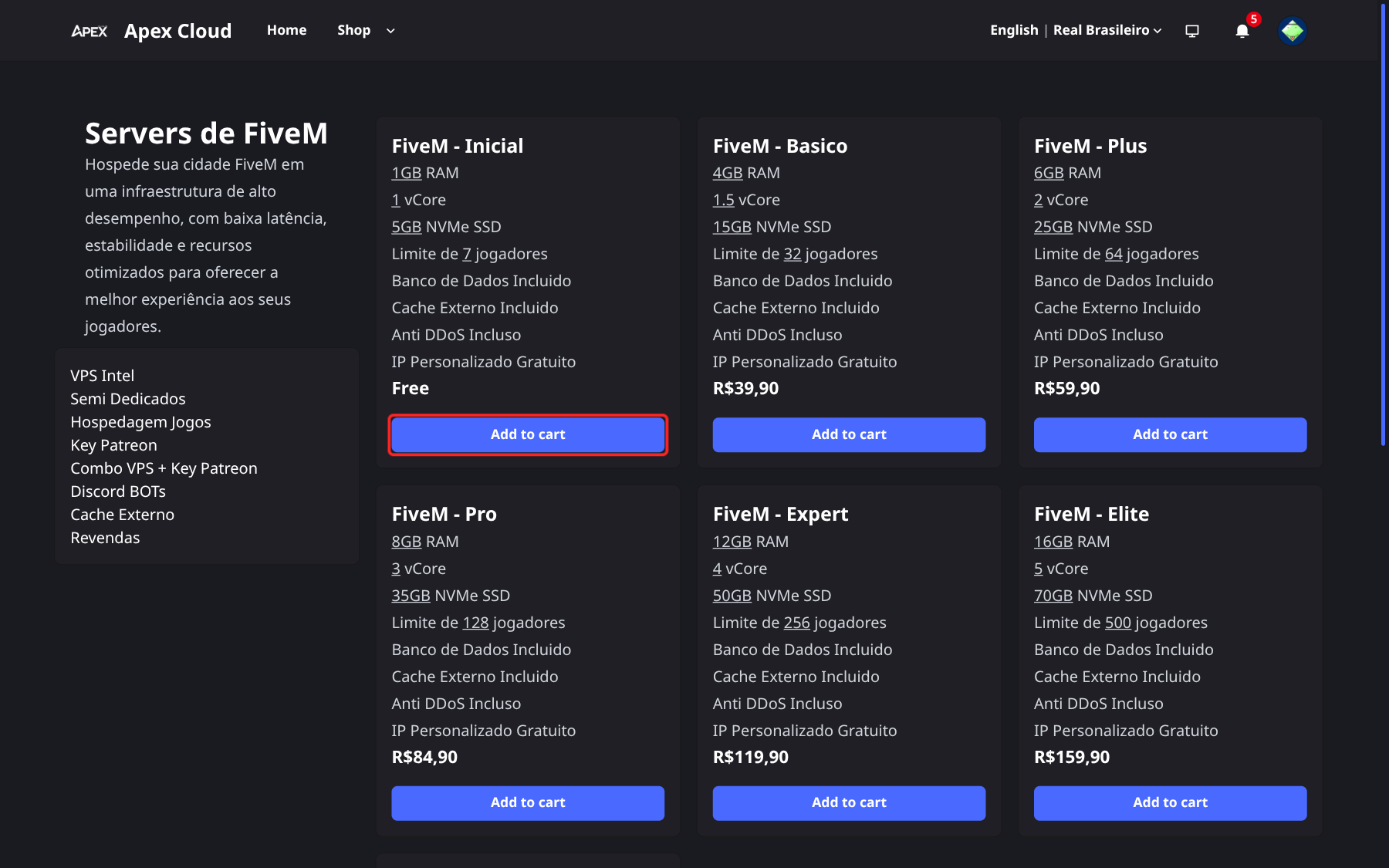
Na página de uma categoria de servidor de jogos, como FiveM, cada cartão de plano tem um botão Adicionar ao carrinho.
Configure na página de pedido
A página de pedido pergunta as opções daquele produto. Para um plano de VPS você encontra:
- Select a plan: uma lista com Mensal e Trimestral (10% OFF). O trimestral dá 10% de desconto, por exemplo R$107,90 por três meses.
- IPV4 Adicional: de 0 a 4 endereços IPv4 extras, R$20 cada.
- Espaço em Disco Adicional: de 0 a 100 GB de disco extra, R$10 a cada 10 GB.
- Hostname (obrigatório): o nome do servidor, por exemplo
minha-vps.exemplo.com. - os (obrigatório): o sistema operacional. Disponíveis: Ubuntu 20.04, Ubuntu 22.04.5, Ubuntu 24.04, Windows Server 2016 e Windows Server 2025.
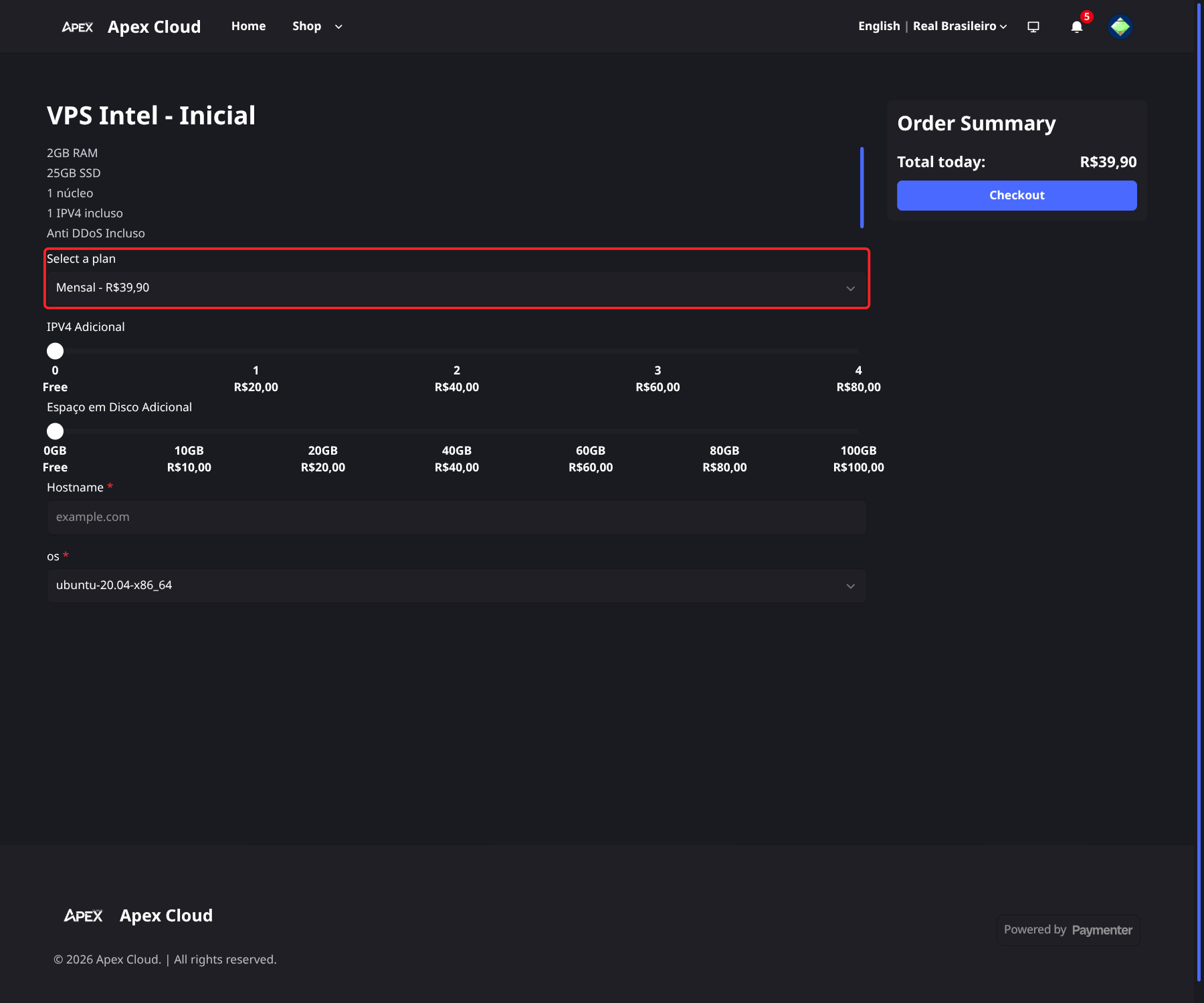
O Resumo do pedido mostra o Total hoje. Selecione Finalizar compra.
Os planos de servidores de jogos pedem campos diferentes:
- Apelido do Servidor: obrigatório, qualquer nome que ajude você a reconhecer o servidor.
- Máximo de jogadores: exibido para FiveM e MTA:SA. É definido pelo plano.
- Tipo de Servidor: pedido para Minecraft. Escolha entre Vanilla Java/Bedrock, Forge, NeoForge, Sponge, Bungeecord, Magma, Nukkit, Paper, Purpur, Folia, Purpur-Geyser-Floodgate, Spigot, Velocity e SpongeFord. Veja Servidores de Minecraft.
Revise o carrinho
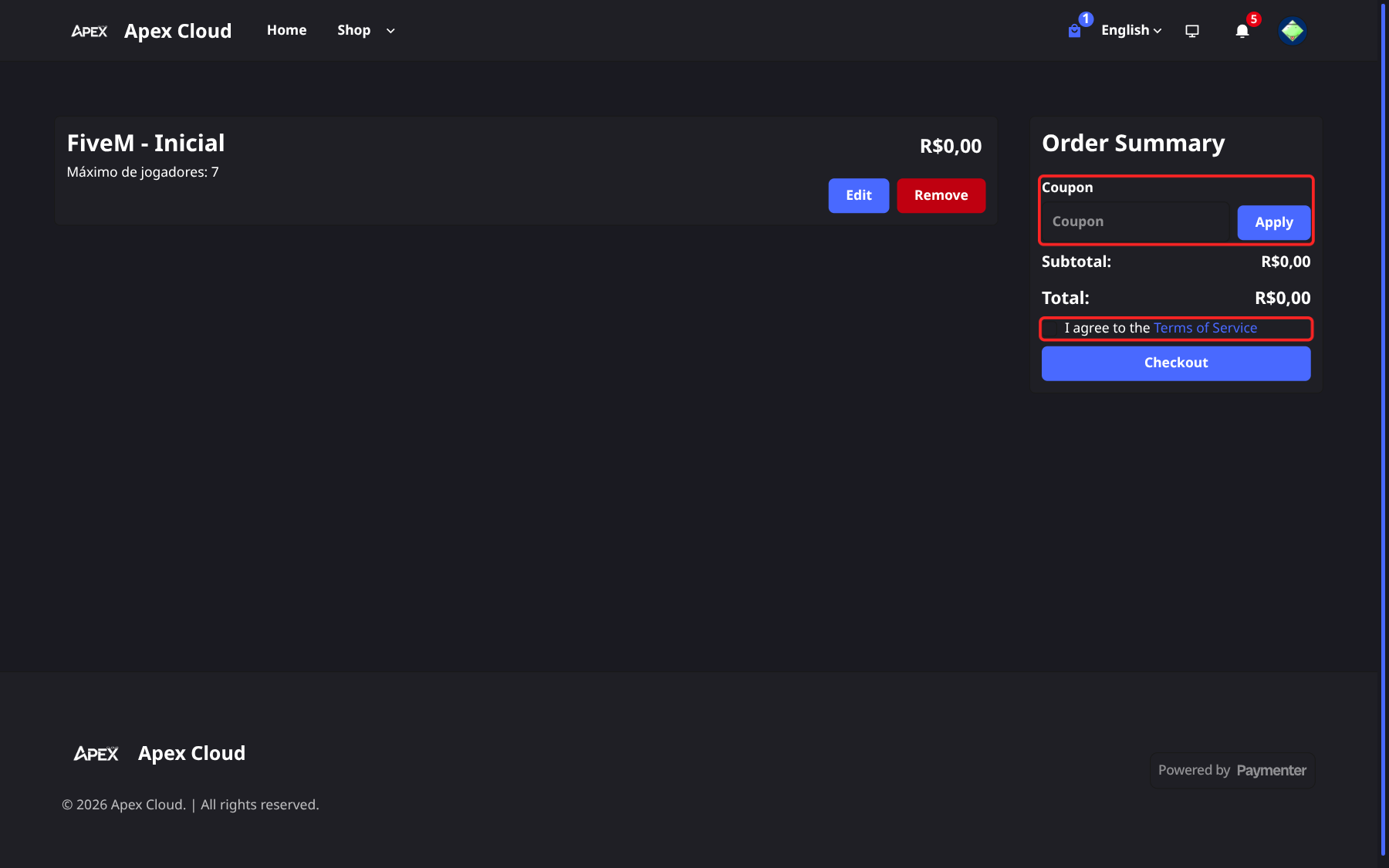
Na página do carrinho (/cart) você vê seus itens, cada um com Editar e Remover.
- Digite um cupom no campo Coupon e selecione Confirmar, se tiver um.
- Marque Eu concordo com os Termos de Serviço. É obrigatório e leva aos Termos de Serviço (veja também Termos).
- Confira o Subtotal e o Total e selecione Finalizar compra.
Pague a fatura
Finalizar a compra cria uma fatura e a abre com a janela de pagamento já visível. Escolha um método de pagamento (Stripe, PIX - Brasil ou PayPal) e selecione o botão de pagamento. O passo a passo completo está em Pague uma fatura.
Planos gratuitos
Um plano que custa R$0,00, por exemplo o plano FiveM Inicial, é ativado imediatamente quando você seleciona Finalizar compra. Não há fatura para pagar.
Depois de pagar
Assim que o pagamento é confirmado, o serviço é criado automaticamente.
- VPS: é provisionada em poucos minutos. As credenciais chegam por e-mail de
virtualizor@systems.apexcloud.cc. Depois siga Conectar-se à VPS. - Servidores de jogos: abra o servidor com Go to server na página do serviço, veja Seus serviços, ou leia acesso ao painel.
- Keys Patreon, Cache Externo e bots do Discord: após a compra, fale conosco para receber a key ou para ativar o produto, veja Add-ons.
Seu novo serviço aparece em Serviços, veja Seus serviços. A fatura continua disponível em Faturas, veja Faturas.
Bom saber
- O sino no cabeçalho avisa quando o pedido é criado, a fatura é emitida e o serviço é ativado, veja Notificações.
- Você pode mudar de ideia: a garantia de 7 dias vale para a primeira compra.
- Os serviços são pagos antecipadamente, e as faturas seguintes seguem as regras de Renovações e faturas em atraso.