
Acesso ao painel
Entre no painel de jogos, redefina a sua senha e proteja a sua conta.
O painel de jogos é um sistema separado do Painel Financeiro: tem login próprio. Ele fica em panel.apexcloud.cc.
Abra pelo Painel Financeiro
Abra o seu serviço
No Painel Financeiro, vá em Services e selecione o seu servidor de jogos, veja Seus serviços.
Selecione Go to server
Em Actions, selecione Go to server. Ele abre o painel no console daquele servidor (panel.apexcloud.cc/server/<id>).
O botão é um link simples: ele não faz login por você. Se você ainda não entrou no painel, ele mostra primeiro a página de login.
Você também pode ir direto a panel.apexcloud.cc e salvá-lo nos favoritos.
Entre
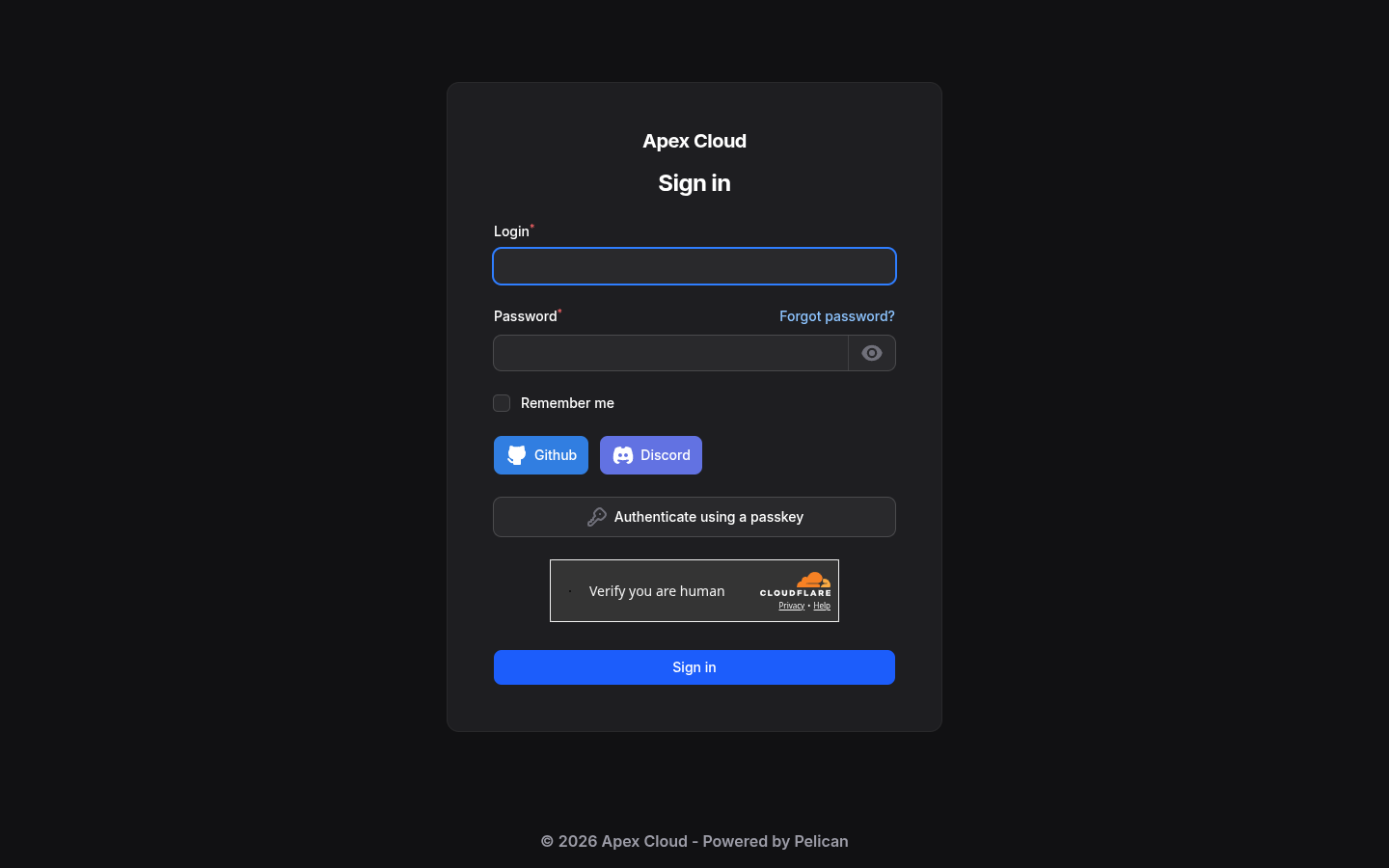
Informe o seu login
Em Login, digite o seu nome de usuário ou o seu endereço de e-mail do painel.
Informe a senha e passe na verificação
Digite a sua Password (o ícone de olho a exibe), marque Remember me se quiser continuar logado neste dispositivo e conclua a verificação humana. Depois selecione Sign in.
A página de login oferece outras formas de entrar:
| Opção | O que faz |
|---|---|
| Github / Discord | Entra com essa conta. Funciona depois que você vincula a conta no seu perfil, veja OAuth abaixo |
| Authenticate using a passkey | Entra sem senha usando uma passkey que você registrou no seu perfil, veja Passkeys abaixo |
Se a autenticação em dois fatores estiver ativada na sua conta, o painel pede o código depois da senha, veja Autenticação em dois fatores.
De onde vêm as suas credenciais
A conta do painel é criada automaticamente junto com o seu primeiro servidor de jogos, usando o e-mail da sua conta no Painel Financeiro. Os dados de login são enviados a esse endereço por e-mail. Se você não encontrar o e-mail, olhe a pasta de spam ou simplesmente defina uma nova senha com Esqueceu a senha: ela funciona assim que a conta existe.
A senha do painel é separada das senhas do Painel Financeiro e do Virtualizor, veja quais credenciais usar em cada lugar. Alterar uma não altera as outras.
Não consegue entrar?
Use Forgot password? com o e-mail da sua conta no Painel Financeiro. Se o e-mail de redefinição não chegar, fale com o suporte informando o número do seu serviço, veja Suporte.
Esqueceu a senha
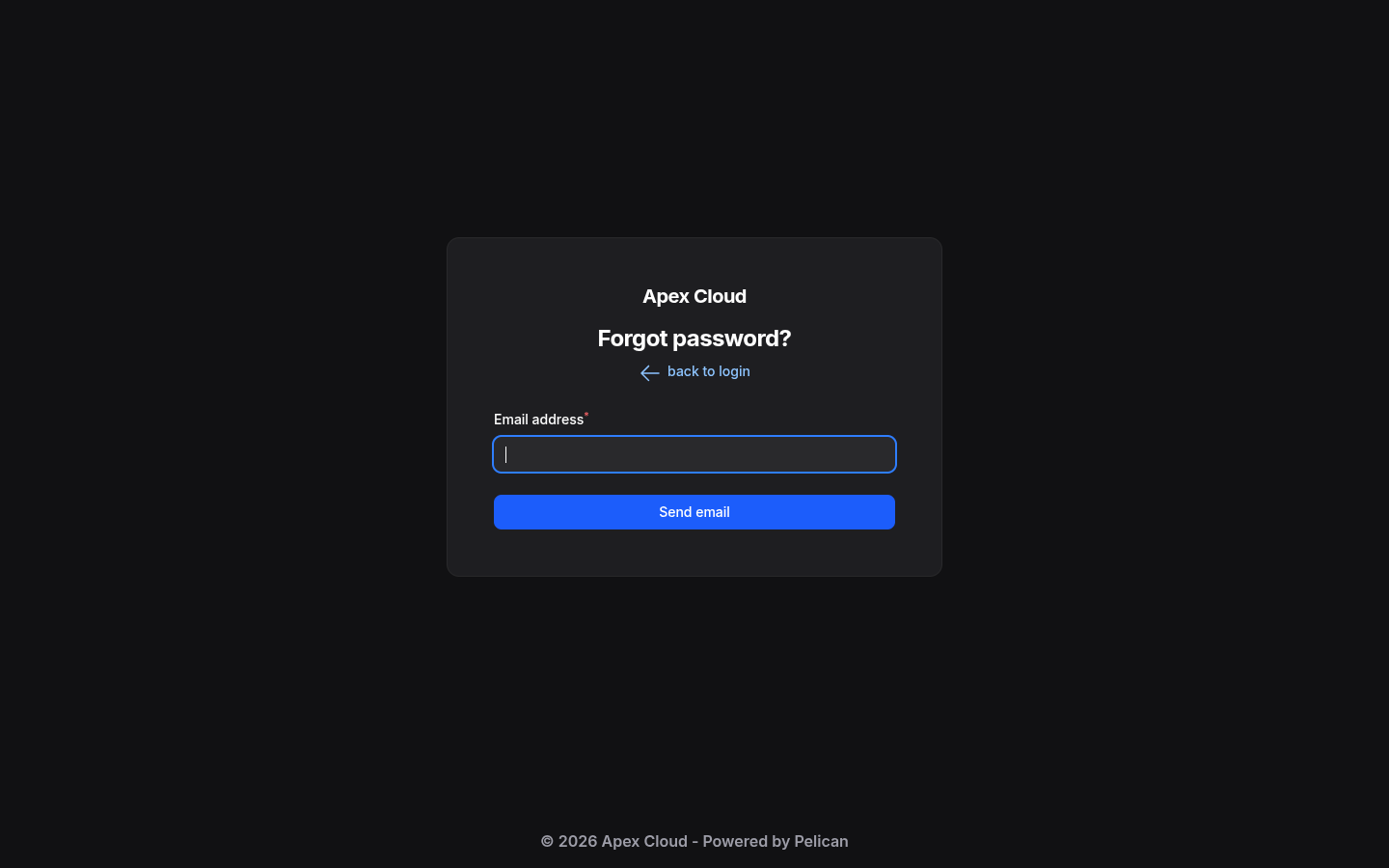
Peça o e-mail
Na página de login, selecione Forgot password?, digite em Email address o e-mail da sua conta do painel e selecione Send email.
Escolha uma nova senha
Siga o link do e-mail. Use back to login para voltar à página de login.
Seu perfil
Abra o menu com o seu avatar no canto superior direito e selecione Profile. Ele tem estas abas:
| Aba | Para que serve |
|---|---|
| Account | Nome de usuário, e-mail, senha, Timezone e Language |
| OAuth | Vincular uma conta do GitHub ou do Discord |
| 2FA | Autenticação em dois fatores |
| Passkeys | Login sem senha |
| API Keys | Chaves para programas que conversam com o painel |
| SSH Keys | Chaves públicas que você pode adicionar à sua conta |
| Activity | A sua própria atividade |
| Customization | Preferências de exibição, como a forma de mostrar a lista de servidores |
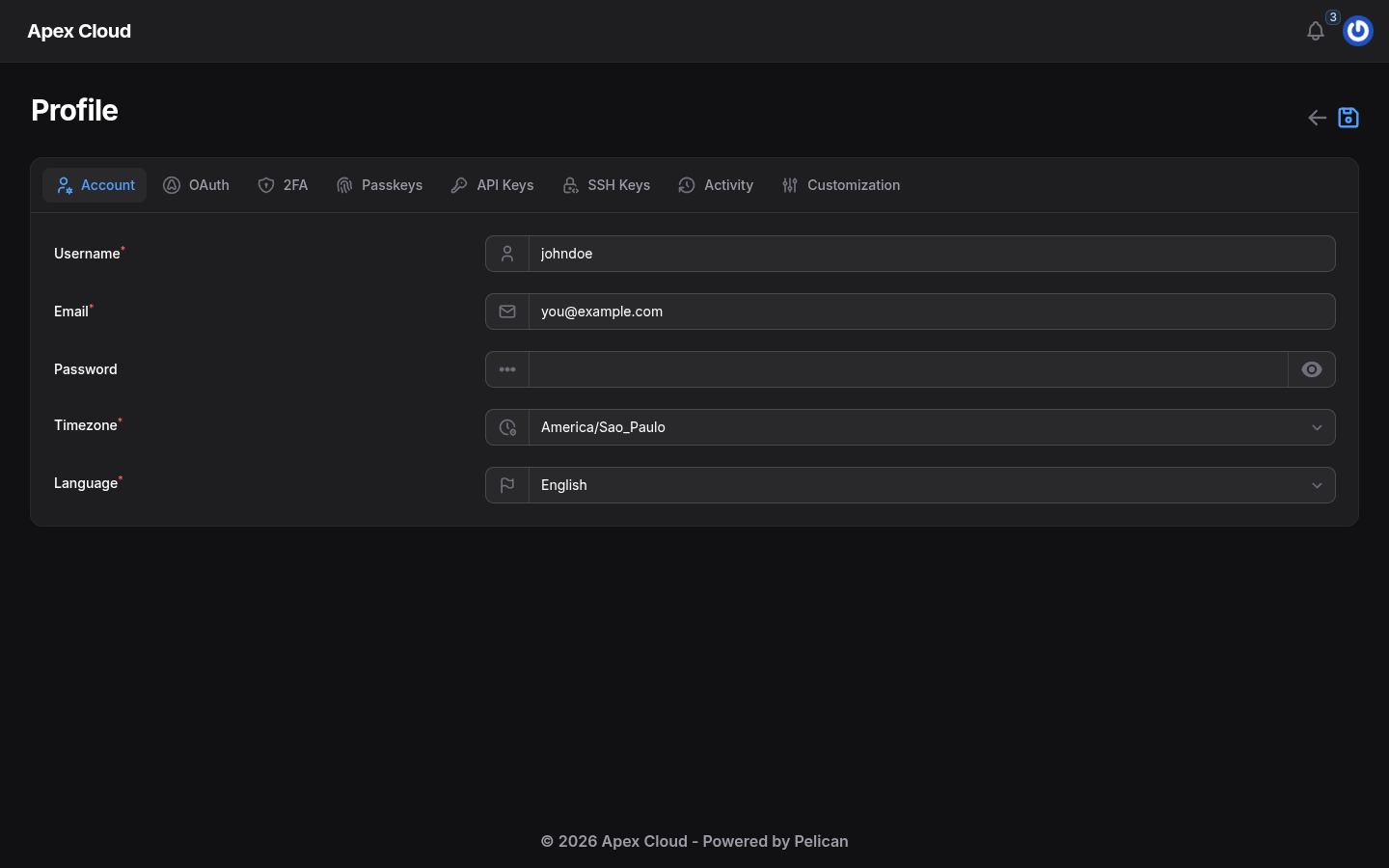
Idioma e fuso horário
Na aba Account, escolha Language e Timezone e depois selecione o ícone de salvar no canto superior direito. O fuso horário também define como os horários cron das Tarefas agendadas são exibidos.
Vincular GitHub ou Discord
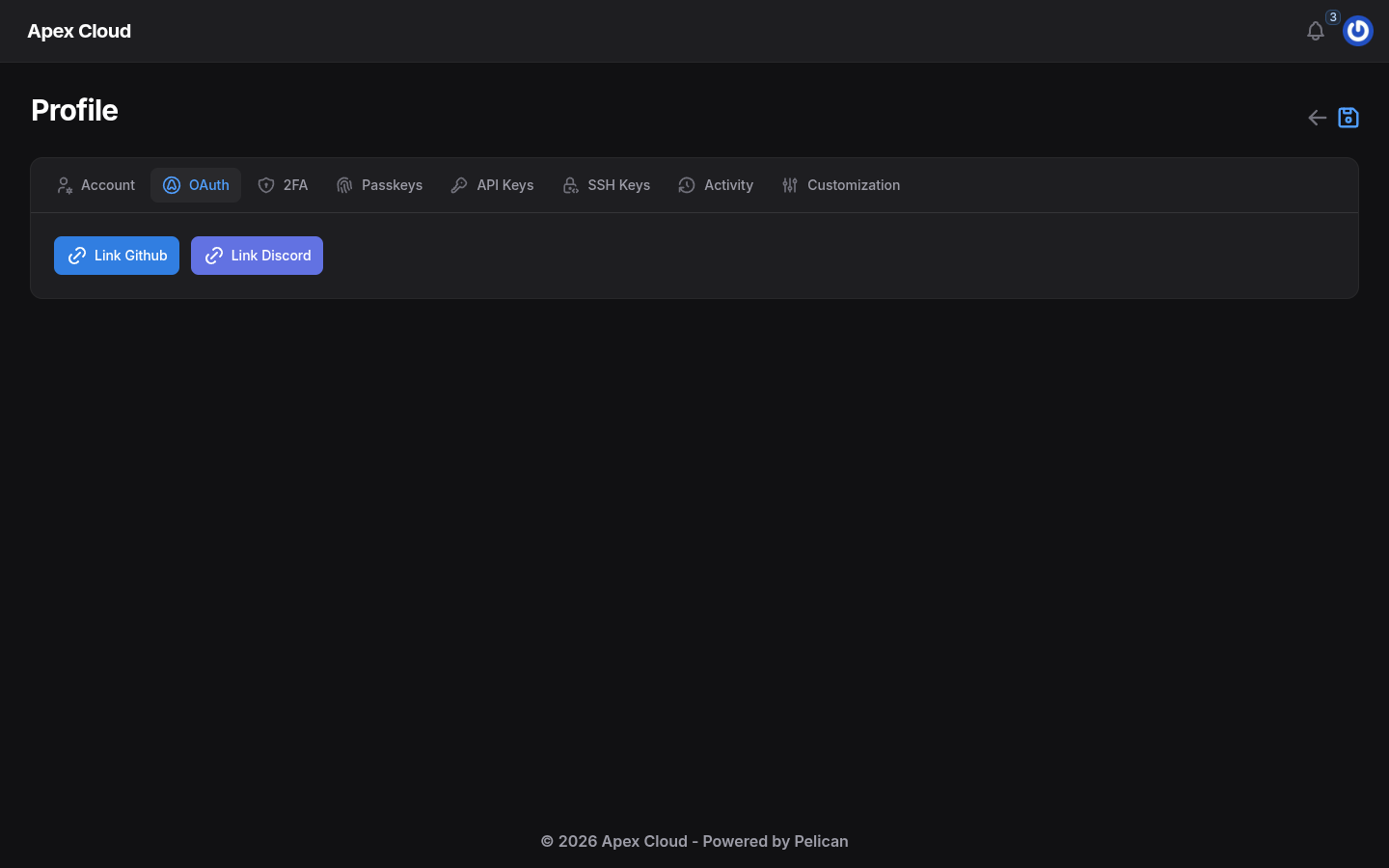
Em OAuth, selecione Link Github ou Link Discord e aprove a solicitação naquele serviço. Depois disso, você pode usar o botão correspondente na página de login.
Autenticação em dois fatores
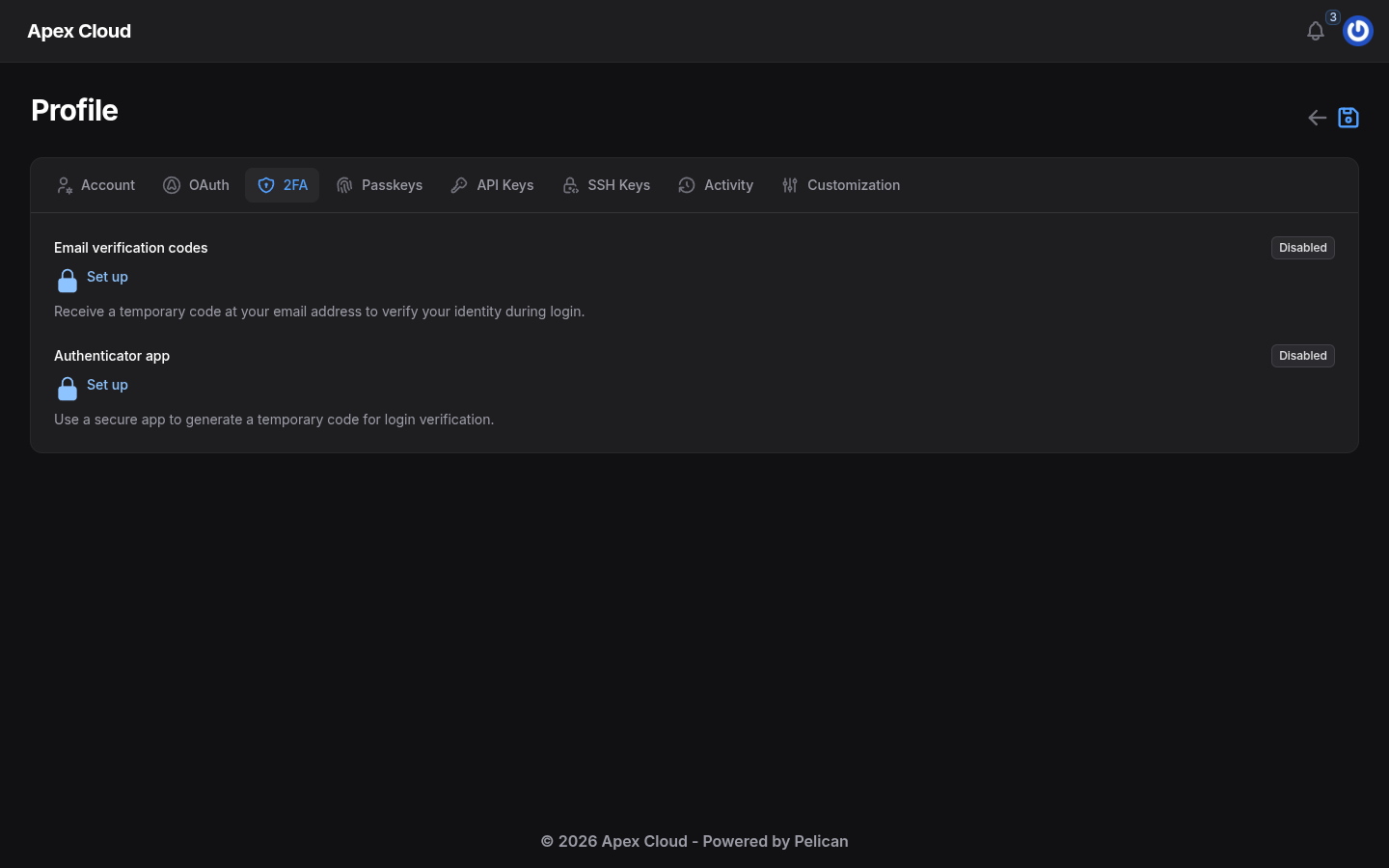
A aba 2FA tem dois métodos, ambos Disabled por padrão:
- Email verification codes: o painel envia um código temporário para o seu e-mail para confirmar a sua identidade no login.
- Authenticator app: você usa um aplicativo seguro para gerar um código temporário de verificação do login.
Selecione Set up ao lado do que você quiser e siga os passos na tela.
Passkeys
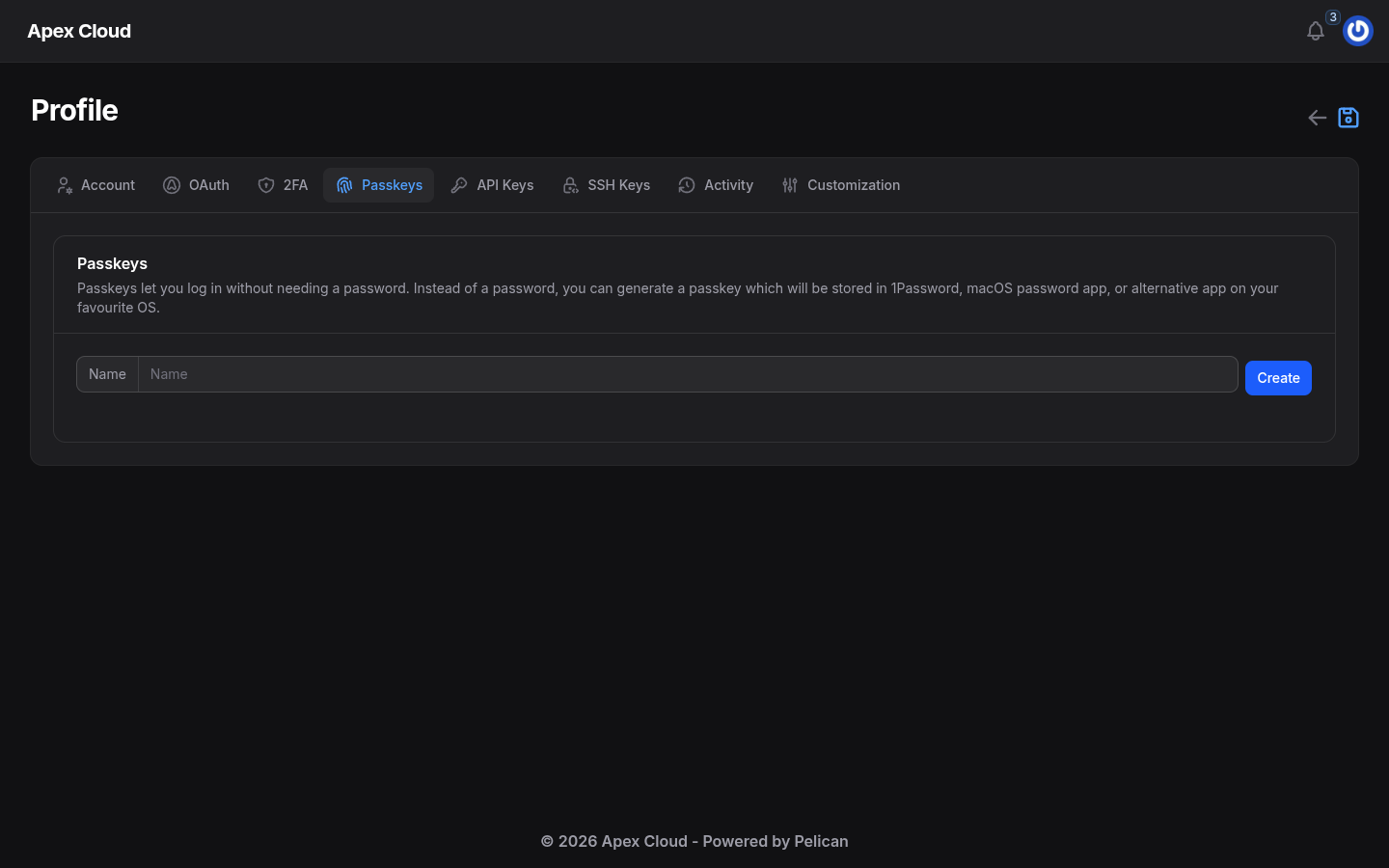
As passkeys permitem entrar sem senha. Digite um Name (por exemplo, o dispositivo) e selecione Create. A passkey fica guardada no seu gerenciador de senhas ou no seu sistema operacional.
Chaves de API
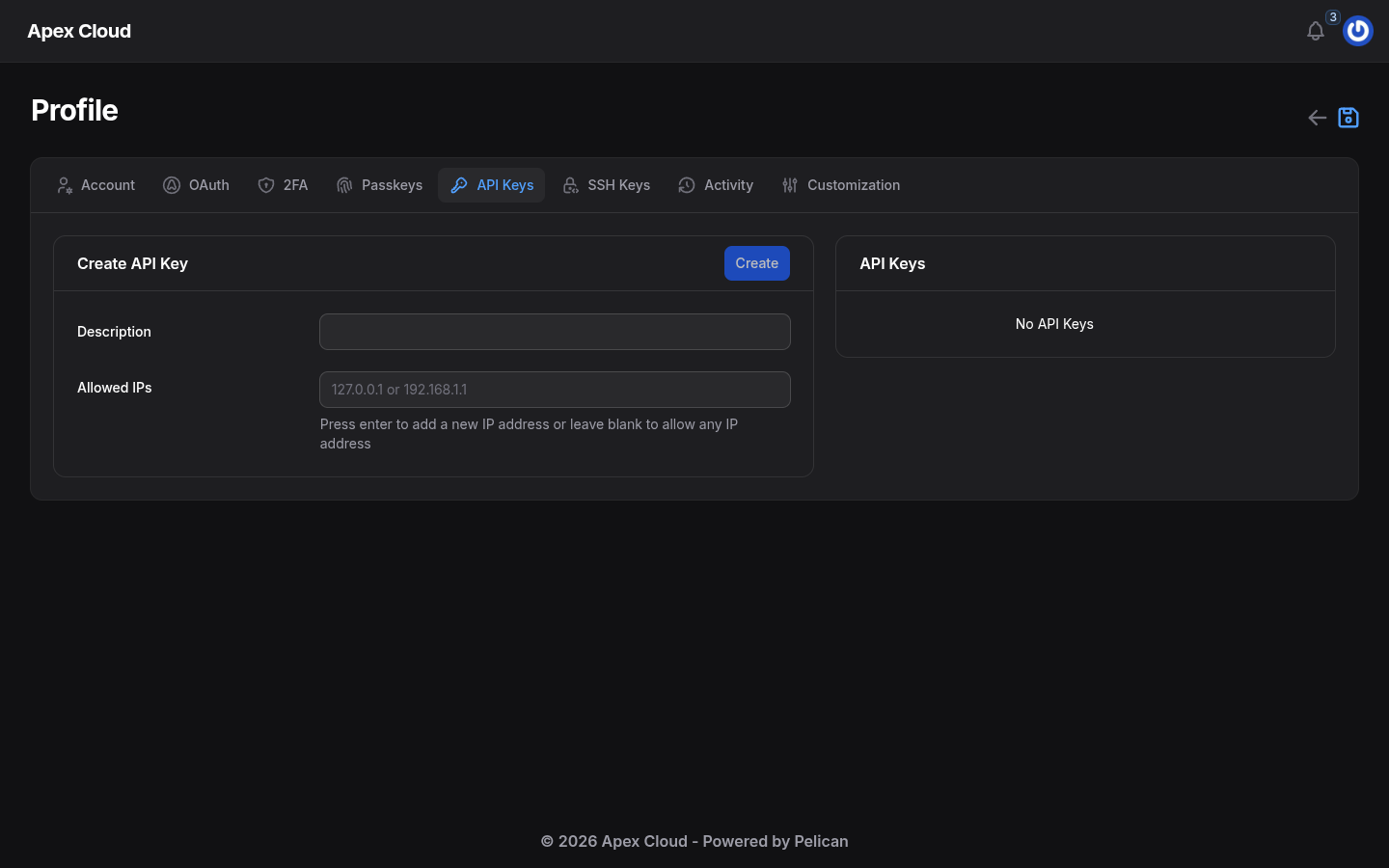
As chaves de API servem para programas que controlam o painel, por exemplo um bot do Discord. Digite uma Description, adicione opcionalmente Allowed IPs (pressione Enter após cada um; deixe em branco para permitir qualquer endereço IP) e selecione Create.
Trate as chaves de API como uma senha
Quem tiver a chave pode agir como você pela API. Restrinja-a com Allowed IPs sempre que puder e apague as chaves que você não usa mais.
Chaves SSH
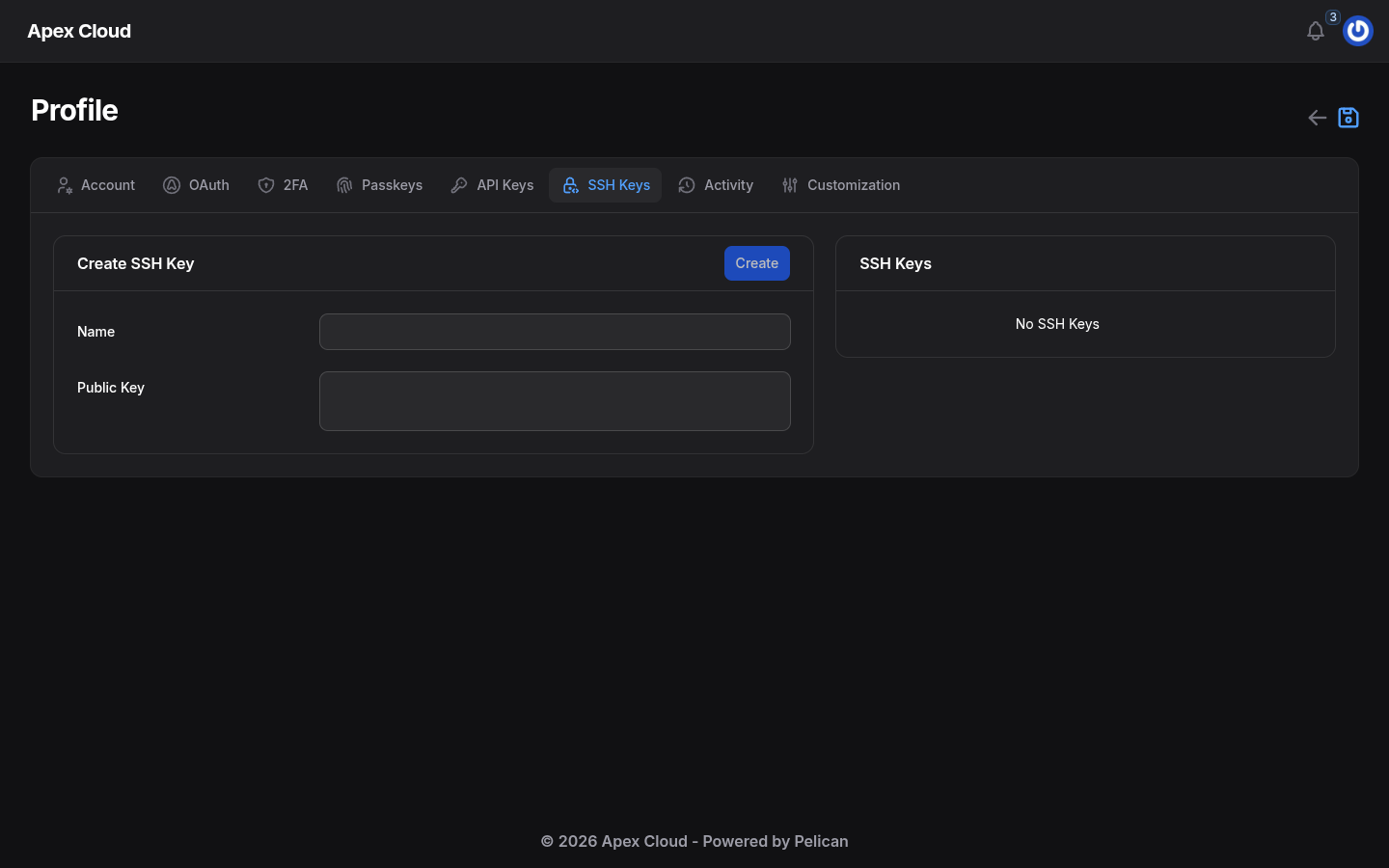
Em SSH Keys você adiciona a Public Key de um par de chaves, com um Name. O Pelican usa essas chaves para login por chave via SFTP, como alternativa à senha. Os Servidores de Jogos não têm shell SSH.
A lista de servidores
Depois de entrar, a página inicial lista os seus servidores com o uso de CPU, memória e disco. Selecione um servidor para abri-lo. As abas My Servers, Others' Servers e All Servers separam os servidores que são seus daqueles que outras pessoas compartilharam com você, veja Users.