
Gerenciador de arquivos
Navegue, edite, envie, compacte e apague os arquivos do seu servidor pelo navegador.
Files no menu do servidor é um gerenciador de arquivos para tudo o que está no seu servidor. Para envios grandes ou muitos arquivos de uma vez, use o SFTP.
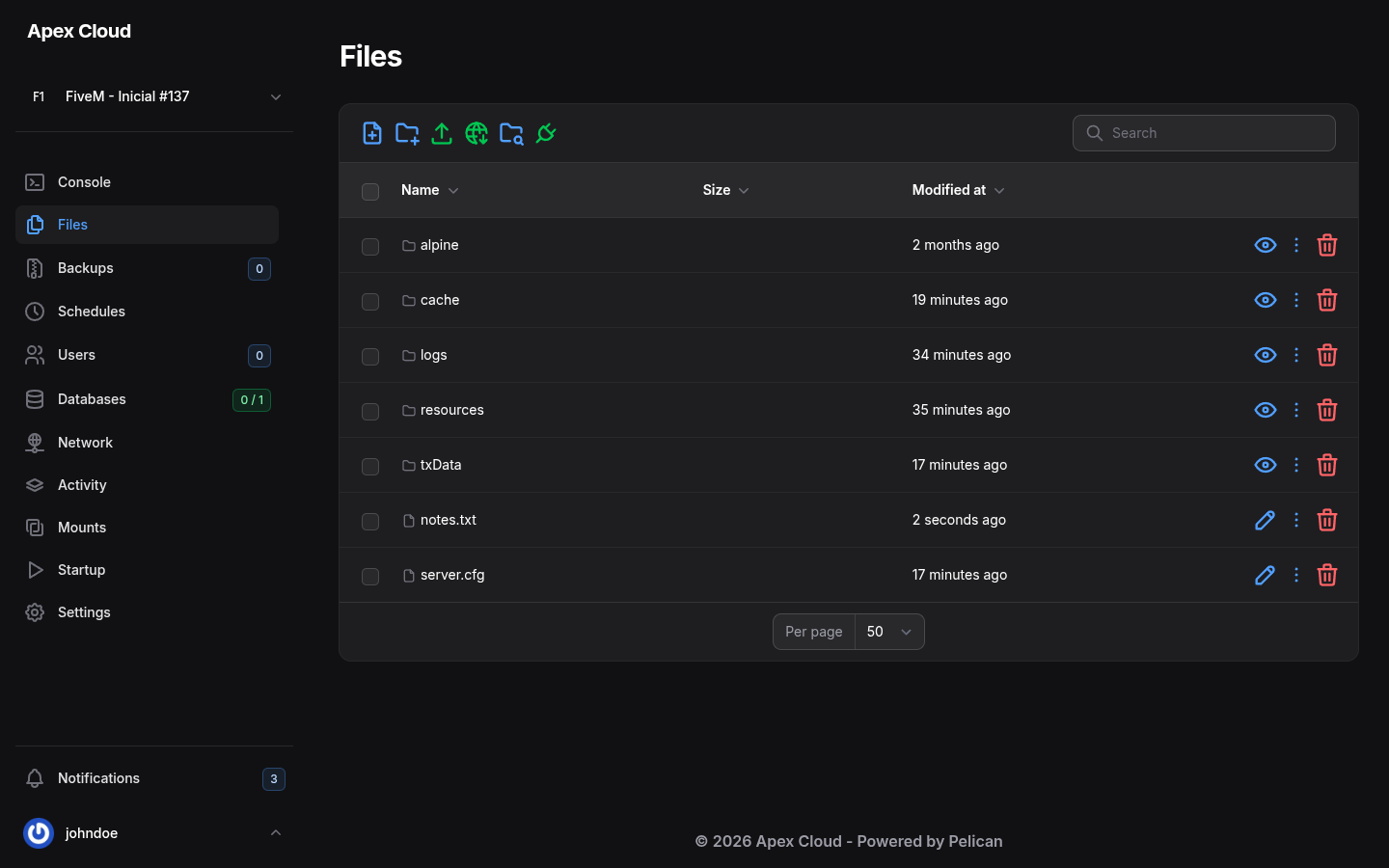
A barra de ferramentas
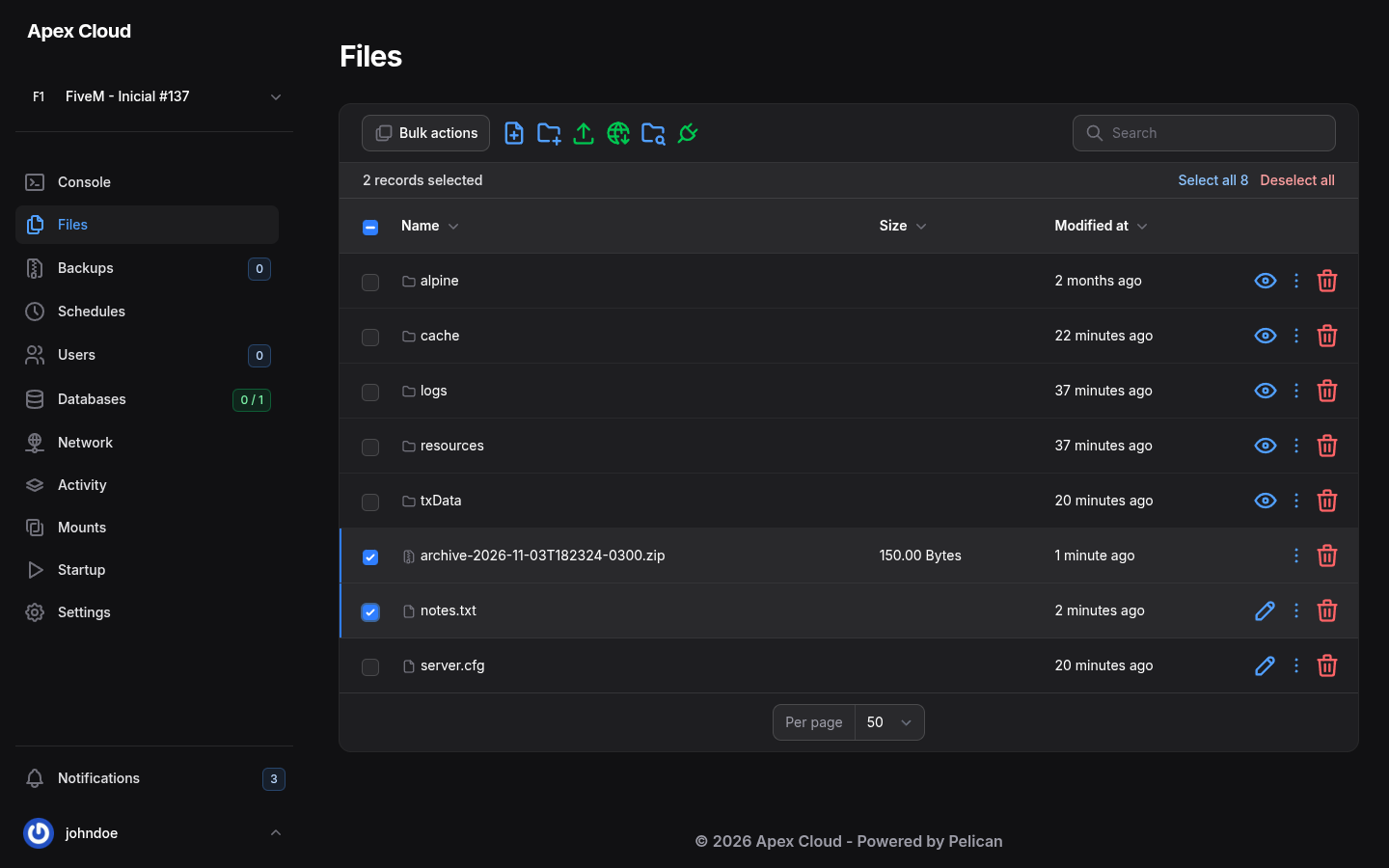
Os ícones acima da lista são, da esquerda para a direita:
| Ícone | Nome | O que faz |
|---|---|---|
| Página azul com um sinal de mais | New file | Cria um arquivo e deixa você digitar o conteúdo |
| Pasta azul com um sinal de mais | New folder | Cria uma pasta |
| Seta verde para cima | Upload | Envia arquivos do seu computador |
| Globo verde | Upload from URL | Faz o servidor baixar um arquivo a partir de um link |
| Pasta azul com uma lupa | Nested Search | Pesquisa dentro das subpastas |
| Plugue verde | Open current folder in SFTP | Abre a pasta no seu programa de SFTP, veja SFTP |
A caixa Search à direita filtra a lista. A lista tem três colunas, Name, Size e Modified at, e você pode ordenar por qualquer uma delas. Selecione uma pasta (o ícone de olho) para abri-la.
Crie um arquivo
Selecione New file
Selecione o ícone New file.
Dê um nome e escreva o conteúdo
Digite o New file name (por exemplo, notes.txt), escolha uma linguagem em Syntax Highlighting se quiser (o padrão é plaintext) e digite o conteúdo no editor.
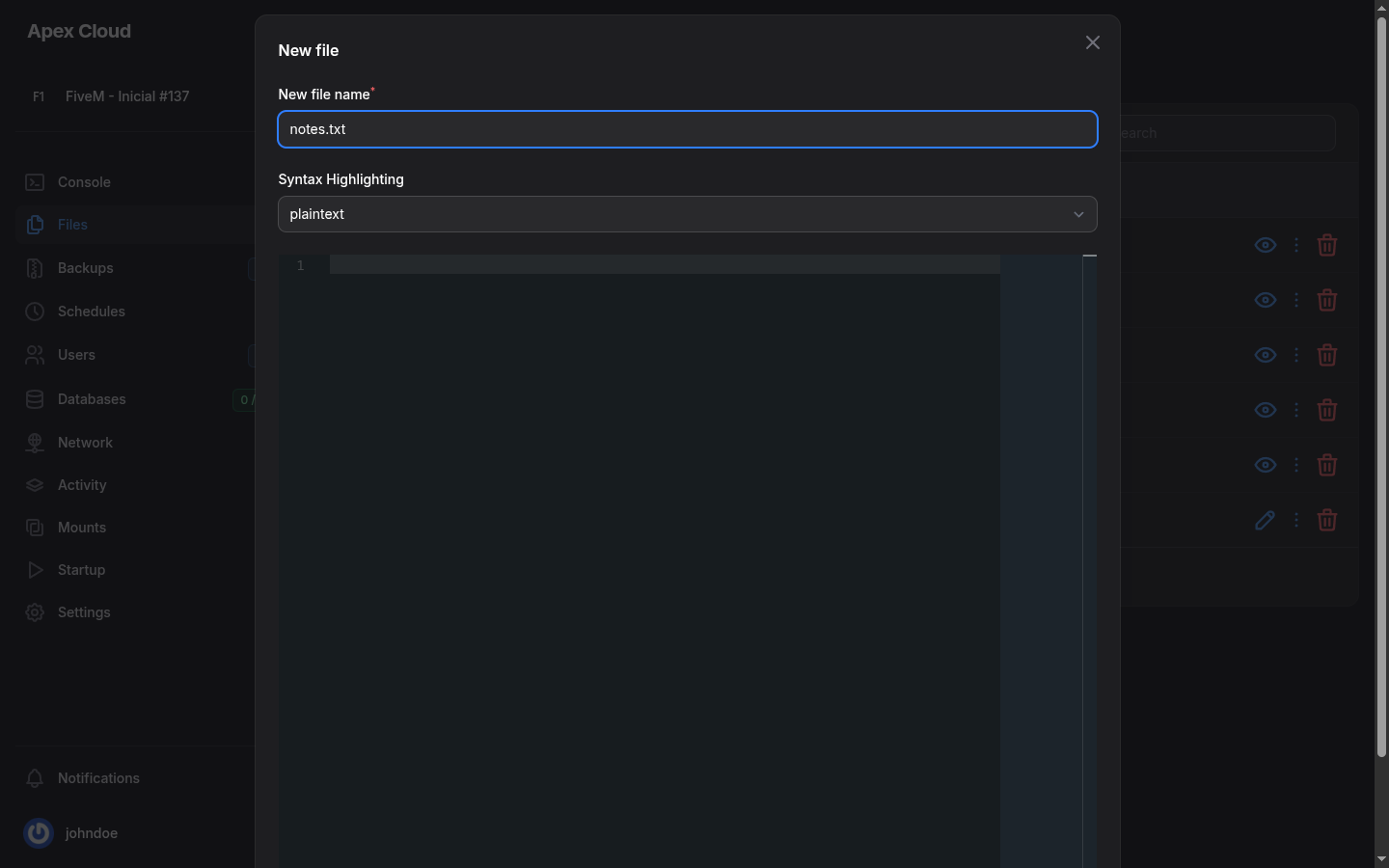
Crie
Selecione Create na parte de baixo da janela. O arquivo aparece na pasta atual.
Edite um arquivo
Selecione o ícone de lápis no fim da linha de um arquivo. O editor abre em uma página própria, com o caminho do arquivo no topo.
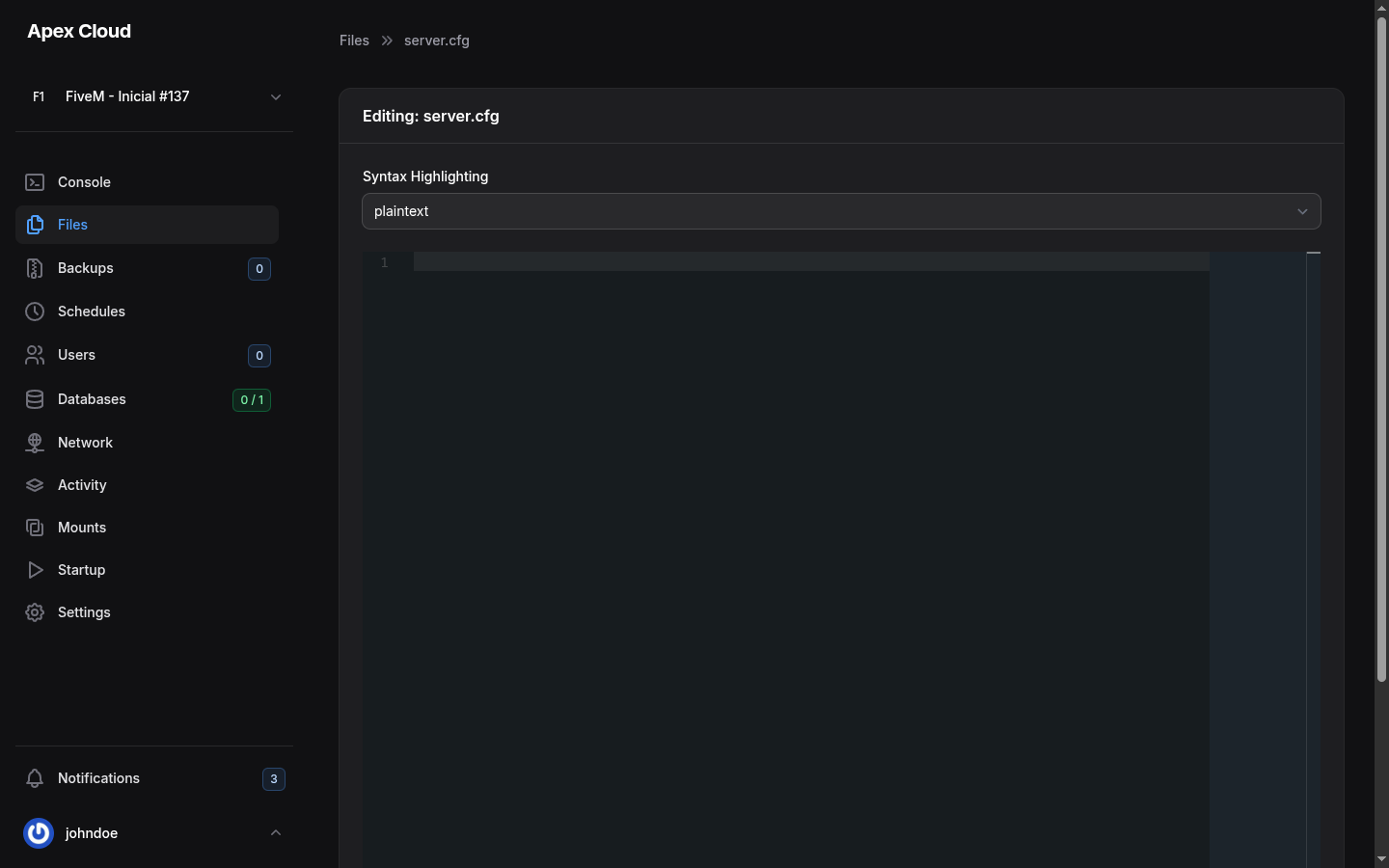
Na parte de baixo você tem Save & Close, Save e Cancel. As alterações só chegam ao servidor quando você salva, e a maioria dos jogos lê os arquivos de configuração apenas na inicialização, então reinicie o servidor depois, veja Console.
Envie arquivos
Selecione o ícone Upload e escolha os arquivos no seu computador. Pastas e grandes quantidades de arquivos são mais fáceis por SFTP.
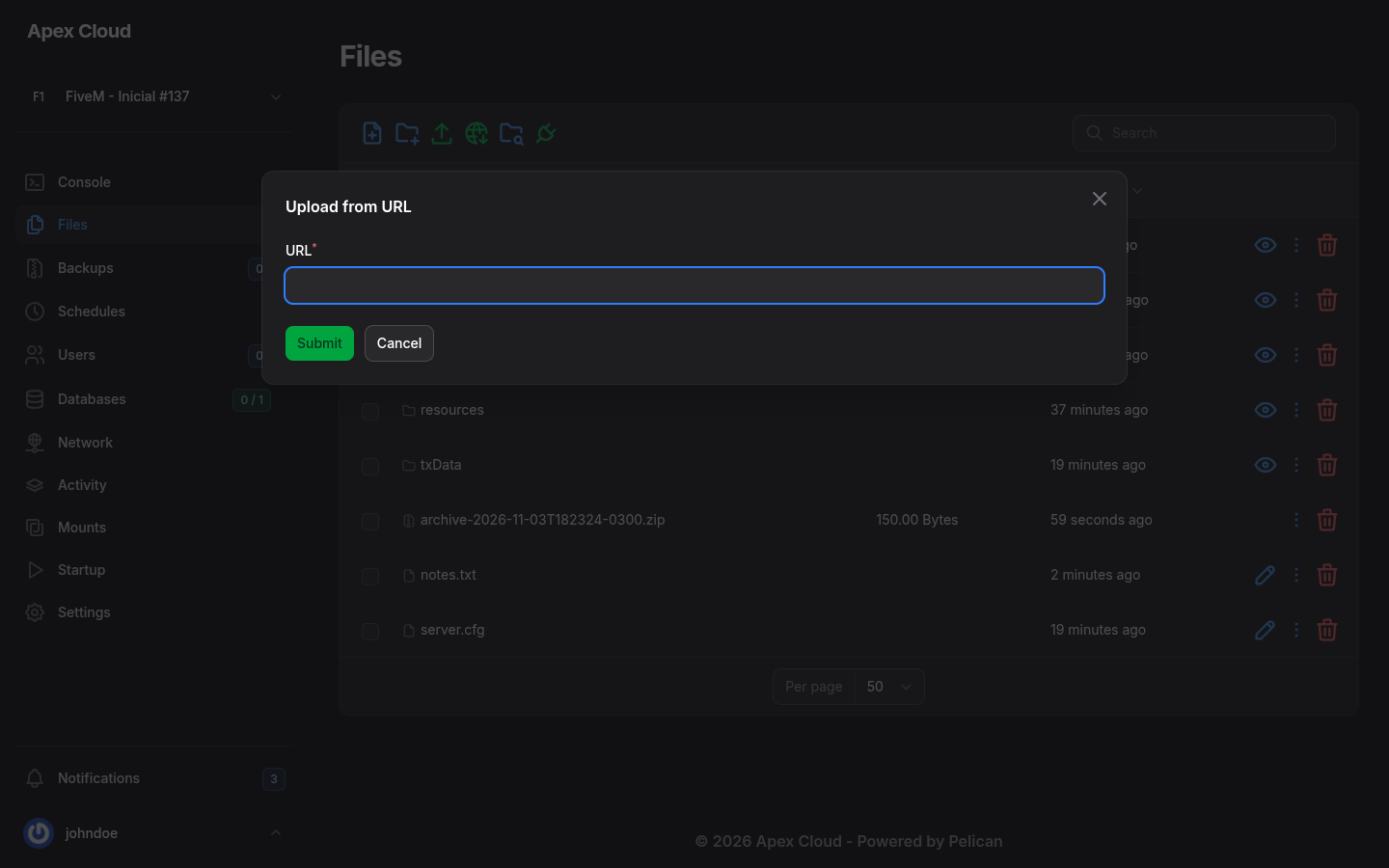
Para buscar um arquivo direto no servidor, selecione Upload from URL, cole o link em URL e selecione Submit.
O menu da linha
Selecione os três pontos no fim de uma linha para abrir o menu.
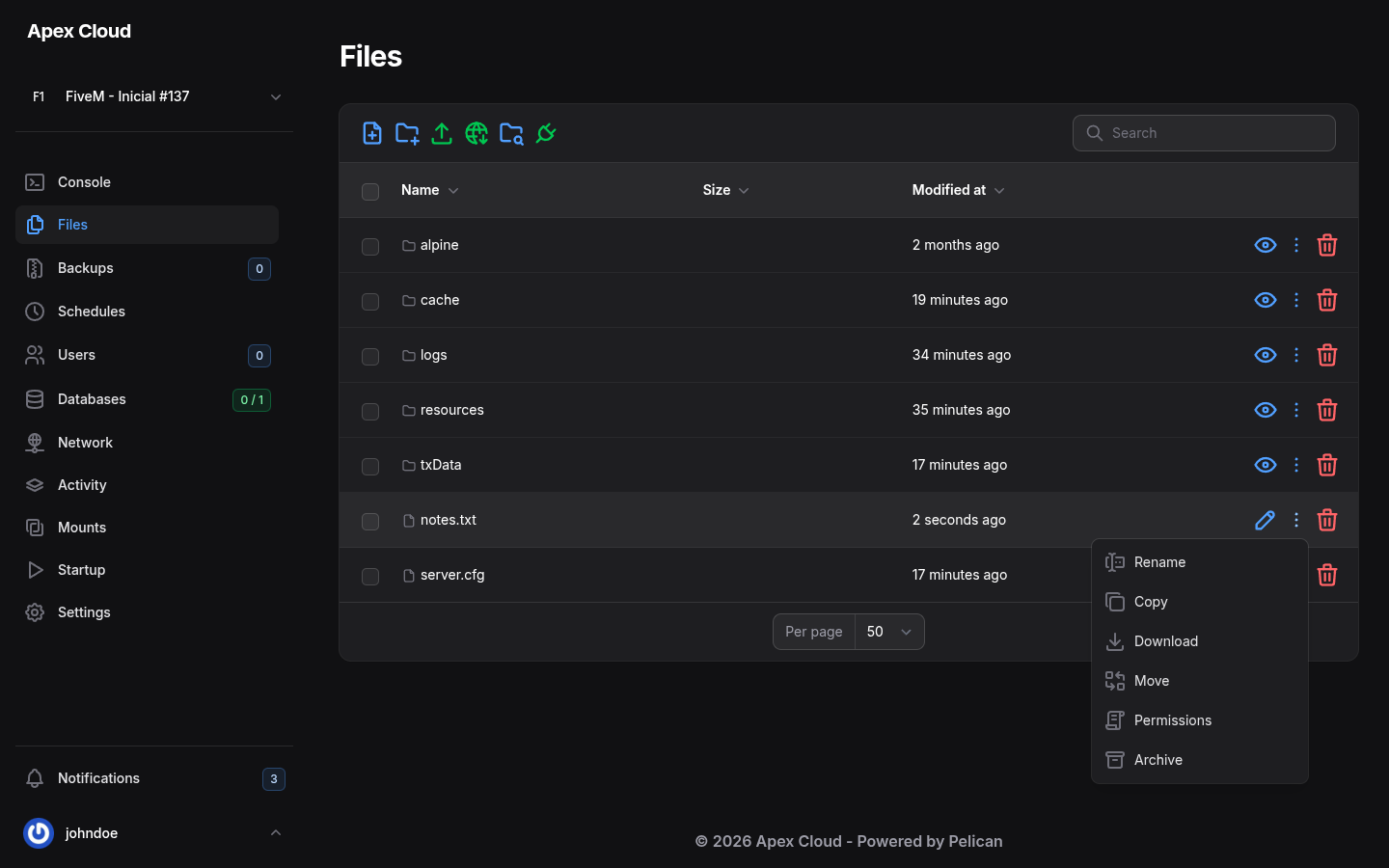
| Opção | Arquivos | Pastas | O que faz |
|---|---|---|---|
| Rename | sim | sim | Altera o nome |
| Copy | sim | não | Copia o arquivo |
| Download | sim | não | Baixa o arquivo para o seu computador |
| Move | sim | sim | Move para outra pasta |
| Permissions | sim | sim | Altera o modo do arquivo, veja abaixo |
| Archive | sim | sim | Compacta em um arquivo compactado |
| Unarchive | só arquivos compactados | Extrai um arquivo compactado |
O ícone vermelho de lixeira apaga o item.
Compacte e extraia
Compacte
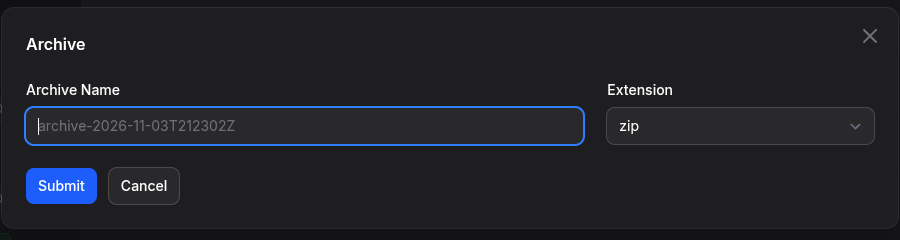
Abra o menu da linha e selecione Archive. Escolha o Archive Name (o padrão é archive- seguido da data e da hora) e a Extension: tar.gz, zip, tar.bz2 ou tar.xz. Selecione Submit.
Extraia
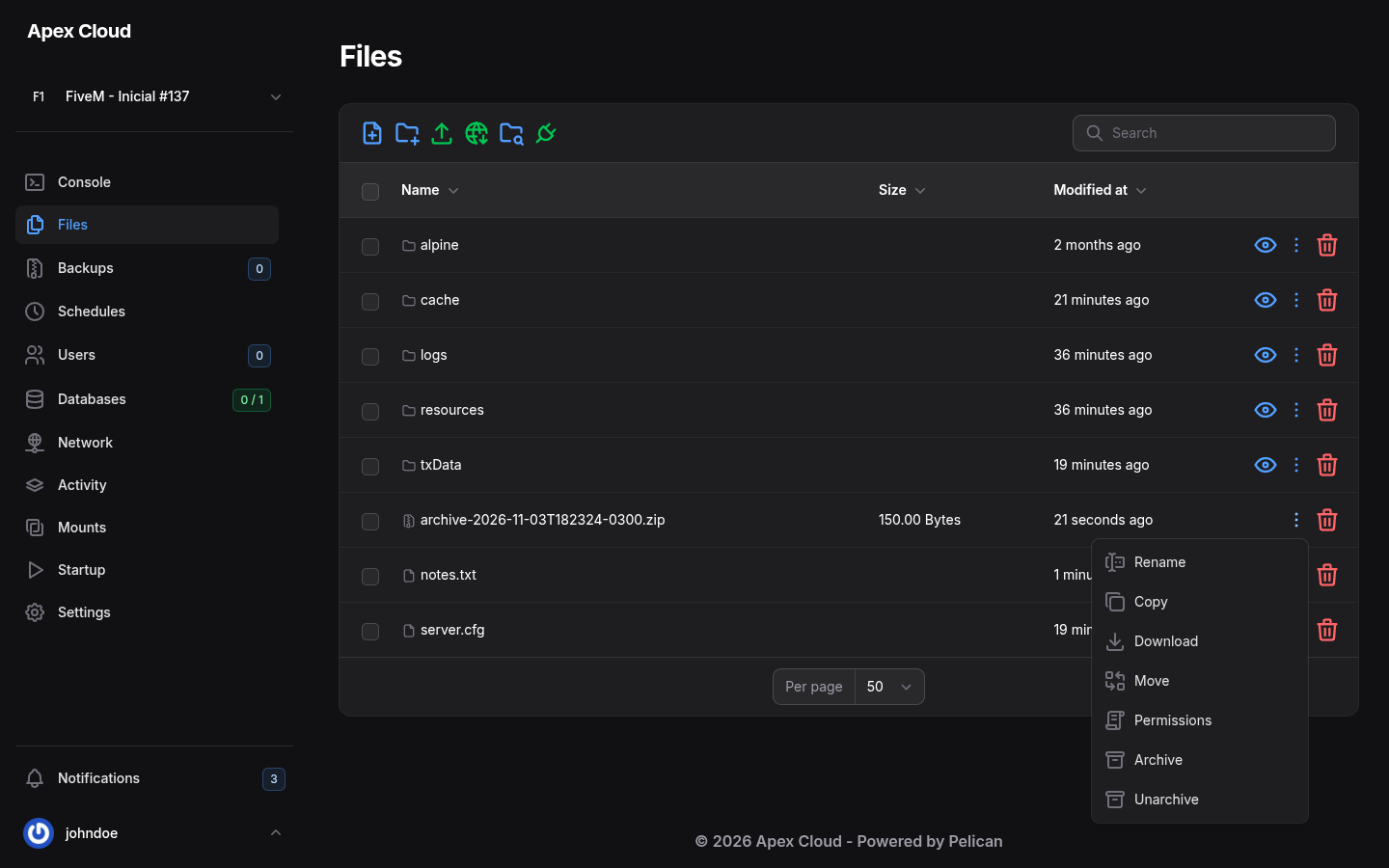
Um arquivo compactado ganha mais uma opção no menu da linha, Unarchive. Ela extrai o conteúdo na pasta atual.
Permissões
Permissions abre uma janela com o modo de arquivo do Linux, dividido em Owner, Group e Public, cada um com Read, Write e Execute. Select all marca uma linha inteira. Selecione Submit para aplicar.
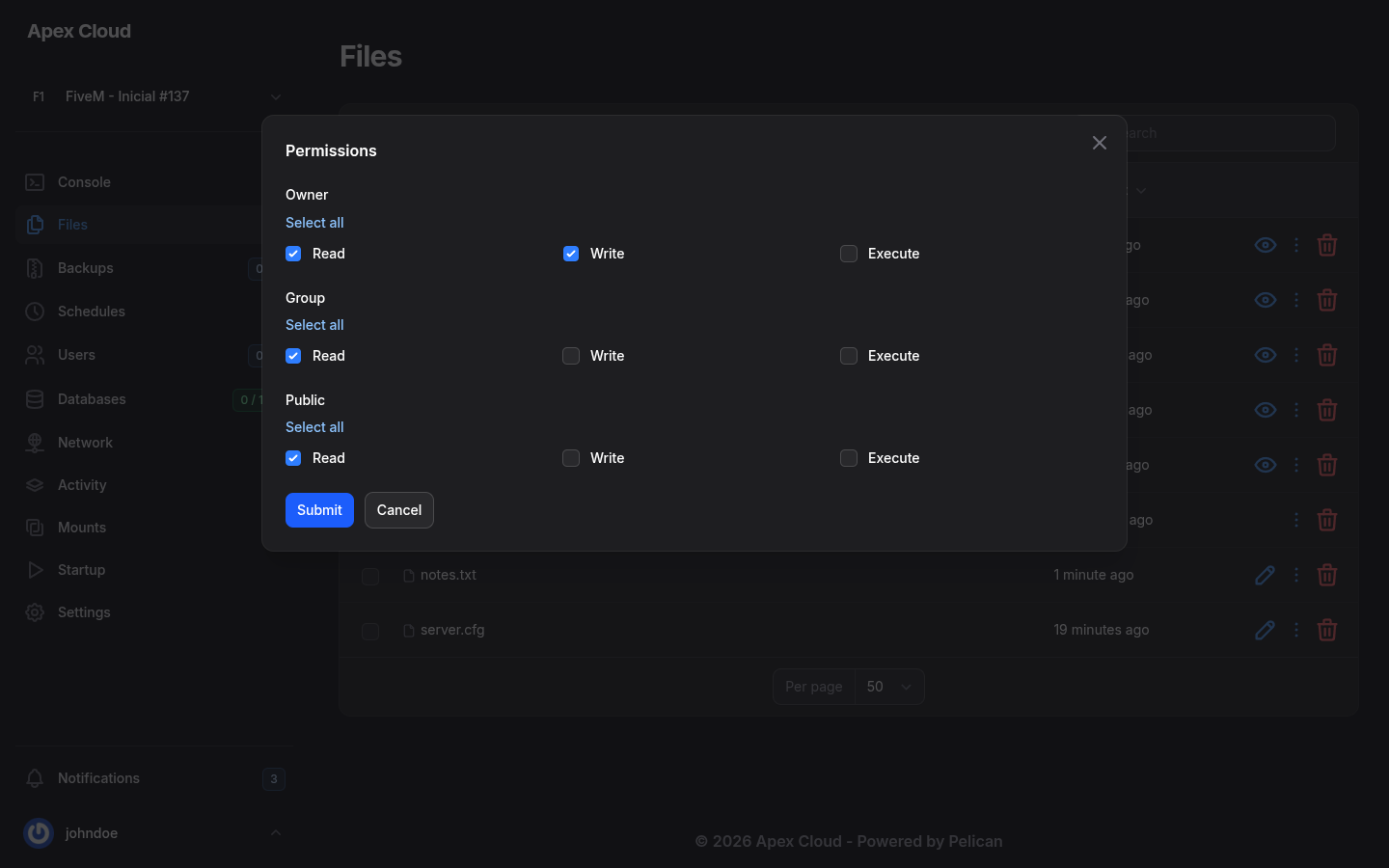
Você raramente precisa disso. O caso comum é um script que precisa ser executável: marque Execute em Owner.
Ações em massa
Marque as caixas no início de várias linhas. Um botão Bulk actions aparece no canto superior esquerdo com Move, Archive e Delete selected. Select all e Deselect all aparecem à direita do contador.
Apagar não pode ser desfeito
Apagar pede confirmação (Are you sure you would like to do this?), mas não existe lixeira. Faça um backup antes se você não tiver certeza.
O que cada permissão permite
Se você compartilha o servidor, o grupo File em Users separa ver a lista de arquivos (Read) de ler ou baixar o conteúdo deles (Read Content), criar, atualizar, apagar, compactar e usar o SFTP.