
Conectar-se à VPS
Entre na sua VPS nova por SSH (Linux) ou Área de Trabalho Remota (Windows Server) a partir do Windows, macOS ou Linux.
Você se conecta a uma VPS Linux com SSH (Secure Shell) e a uma VPS Windows Server com RDP (Remote Desktop Protocol, ou Protocolo de Área de Trabalho Remota). Esta página cobre os dois, a partir de computadores Windows, macOS e Linux. Ela abrange apenas os clientes padrão citados abaixo.
O que você precisa
Usuário padrão
| SO | Usuário |
|---|---|
| Ubuntu (Linux) | root |
| Windows Server | Administrator |
Senha
A senha inicial está no e-mail de criação da VPS, enviado por virtualizor@systems.apexcloud.cc. Esse e-mail chega cerca de um minuto depois da confirmação do pagamento. Se você o perdeu, pode alterar a senha pelo painel de controle.
Endereço IP
Toda VPS tem um endereço IPv4 público. Você pode encontrá-lo:
- no e-mail de criação de
virtualizor@systems.apexcloud.cc; - na página List VPS, na coluna Region/IP;
- no cabeçalho da página de gerenciamento da VPS, ao lado do hostname. Clique no ícone de copiar para copiá-lo.
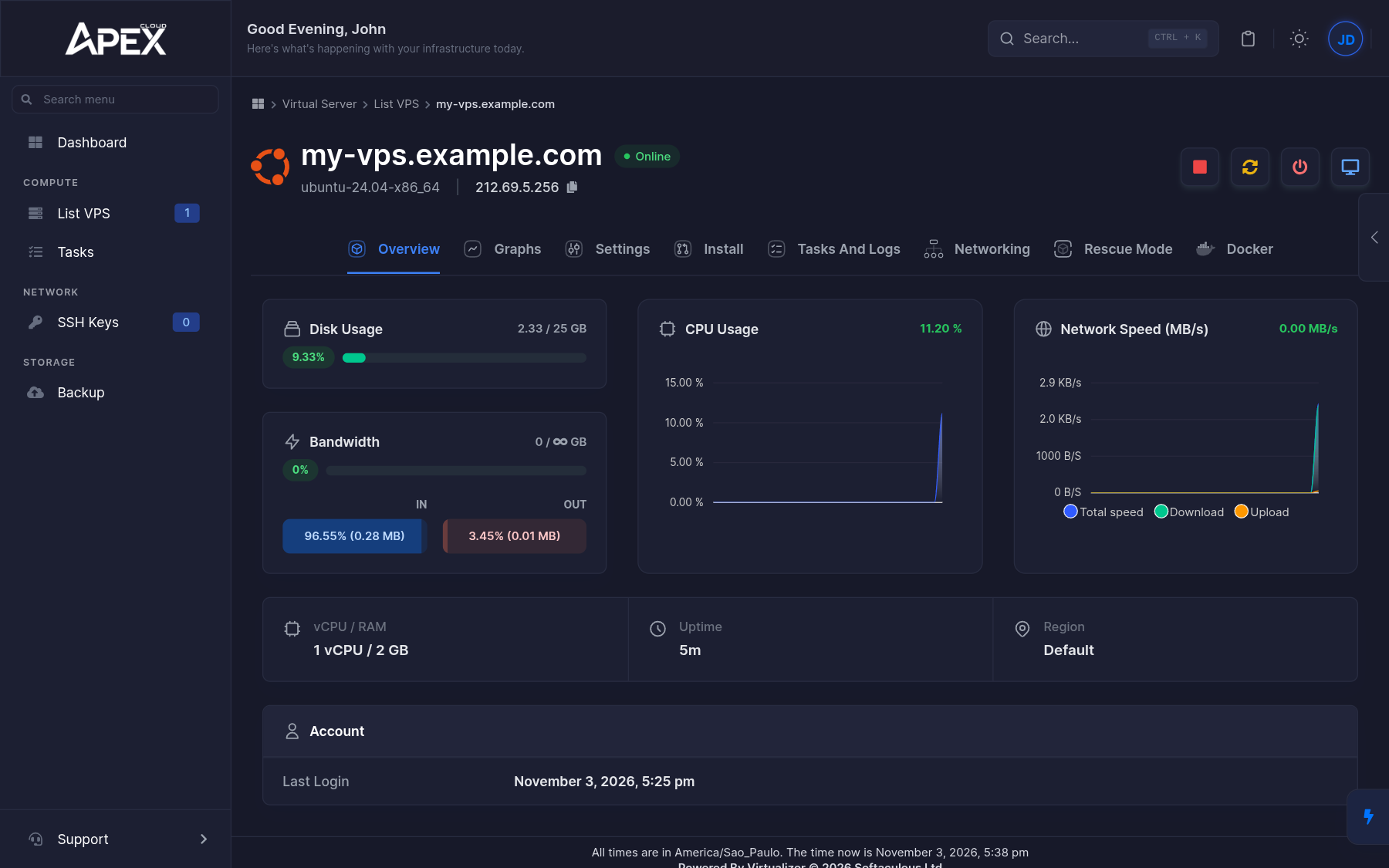
Os exemplos abaixo usam o endereço fictício 203.0.113.256. Substitua-o pelo seu.
Um IP público é alcançável por qualquer pessoa
Qualquer pessoa na internet pode tentar se conectar ao seu servidor. Aplique as orientações de Proteja sua VPS logo depois do seu primeiro login. Saiba mais sobre os riscos dos endereços IP públicos (em inglês).
Se não conseguir se conectar, veja Solução de problemas. Se SSH ou RDP estiverem inacessíveis, você ainda pode entrar pelo console VNC.
SSH (Linux)
O Windows 10 e o 11 incluem um cliente OpenSSH. Você também pode usar o PuTTY.
OpenSSH no PowerShell
Abra o PowerShell
Pressione a tecla Windows, digite PowerShell e pressione Enter.
Inicie a conexão
ssh root@203.0.113.256Aceite a chave de host
Na primeira conexão, o SSH pede que você confirme a identidade do servidor. Veja o aviso da chave de host abaixo. Digite yes e pressione Enter.
Digite a senha
Digite a senha e pressione Enter. Nada é exibido enquanto você digita, o que é normal.
Se o ssh não for reconhecido, instale o cliente OpenSSH em Configurações > Aplicativos > Recursos opcionais.
PuTTY
Instale e abra o PuTTY
Baixe-o no site do PuTTY.
Informe o servidor
Em Host Name (or IP address), digite 203.0.113.256. Mantenha a porta em 22 e o tipo de conexão em SSH, depois clique em Open.
Aceite a chave de host
Na primeira conexão, o PuTTY mostra um PuTTY Security Alert com a impressão digital da chave do servidor. Clique em Accept para continuar. Veja o aviso da chave de host abaixo.
Faça login
No prompt login as: digite root e depois informe a senha.
O aviso da chave de host
Na primeira vez que você se conecta a um servidor, o seu cliente SSH ainda não o conhece, então mostra uma mensagem como esta:
The authenticity of host '203.0.113.256 (203.0.113.256)' can't be established.
ED25519 key fingerprint is SHA256:examplefingerprint.
Are you sure you want to continue connecting (yes/no/[fingerprint])?
A impressão digital identifica o seu servidor. Responder yes a salva no seu computador e, a partir daí, o seu cliente avisa se o servidor apresentar uma diferente. Isso protege você de alguém se passando pelo seu servidor.
Se o aviso aparecer depois
Se você vir WARNING: REMOTE HOST IDENTIFICATION HAS CHANGED! em um servidor ao qual já se conectou, pare e verifique o motivo. Isso é esperado depois de você reinstalar o SO, porque o novo sistema gera novas chaves. Nesse caso, remova a entrada antiga com ssh-keygen -R 203.0.113.256. Se você não reinstalou o servidor, não continue e entre em contato com o suporte.
Depois de entrar, configure chaves SSH para não depender da senha.
RDP (Windows Server)
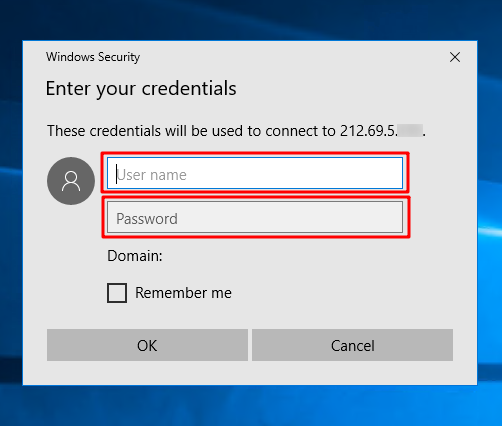
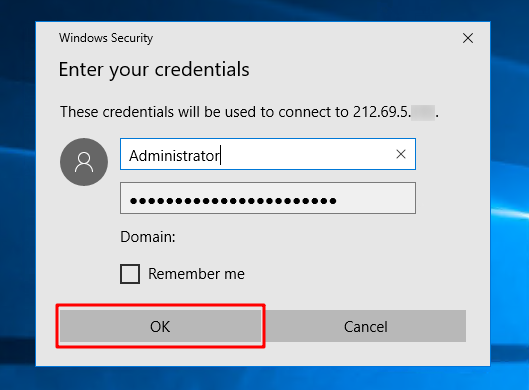
O Windows Server é gerenciado com a Área de Trabalho Remota. Use o usuário Administrator e a senha do e-mail de criação.
Abra a Conexão de Área de Trabalho Remota
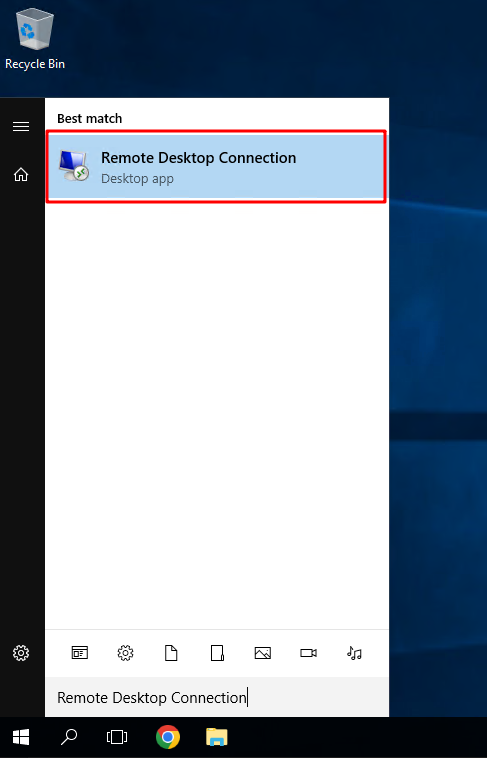
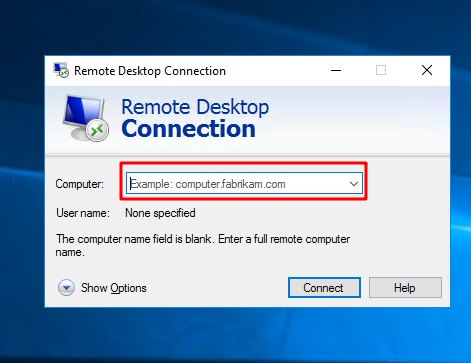
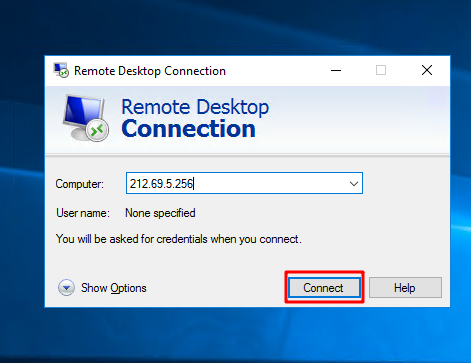
Confie no certificado
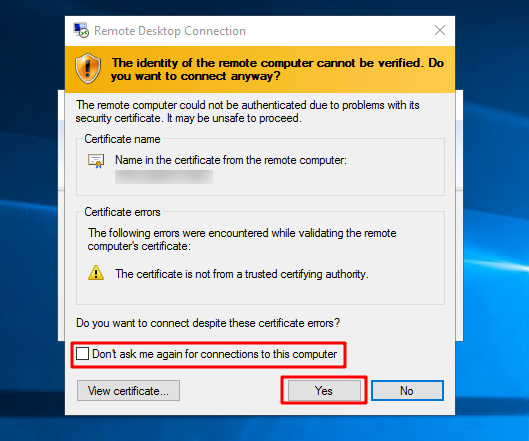
Primeiro marque Don't ask me again for connections to this computer e depois clique em Yes.
Pronto
Agora você está conectado à sua VPS.