
Chaves SSH
Crie uma chave SSH, adicione-a à sua VPS e desative o login por senha.
Uma chave SSH é um par de arquivos: uma chave privada, que fica no seu computador, e uma chave pública, que você coloca no servidor. Entrar com uma chave é mais seguro do que usar uma senha, porque não há nada para adivinhar nem para atacar por força bruta. Esta página vale para servidores VPS Linux (Ubuntu).
Mantenha a chave privada em segredo
Nunca compartilhe a chave privada (o arquivo sem a extensão .pub) e nunca a cole em lugar nenhum. Somente a chave pública (.pub) vai para o painel ou para o servidor.
1. Gere uma chave
O Ed25519 é uma boa escolha padrão. Execute o comando no seu próprio computador, não na VPS.
Abra o PowerShell e execute:
ssh-keygen -t ed25519 -C "you@example.com"Pressione Enter para aceitar o local padrão e depois escolha uma senha para a chave (recomendado). Mostre a chave pública com:
Get-Content $env:USERPROFILE\.ssh\id_ed25519.pubSe você usa o PuTTY, pode criar uma chave com o PuTTYgen (tipo de chave EdDSA, Ed25519). Copie o texto da caixa chamada Public key for pasting into OpenSSH authorized_keys file.
A chave pública é uma única linha que começa com ssh-ed25519. Copie a linha inteira.
2. Adicione a chave no painel
Abra SSH Keys
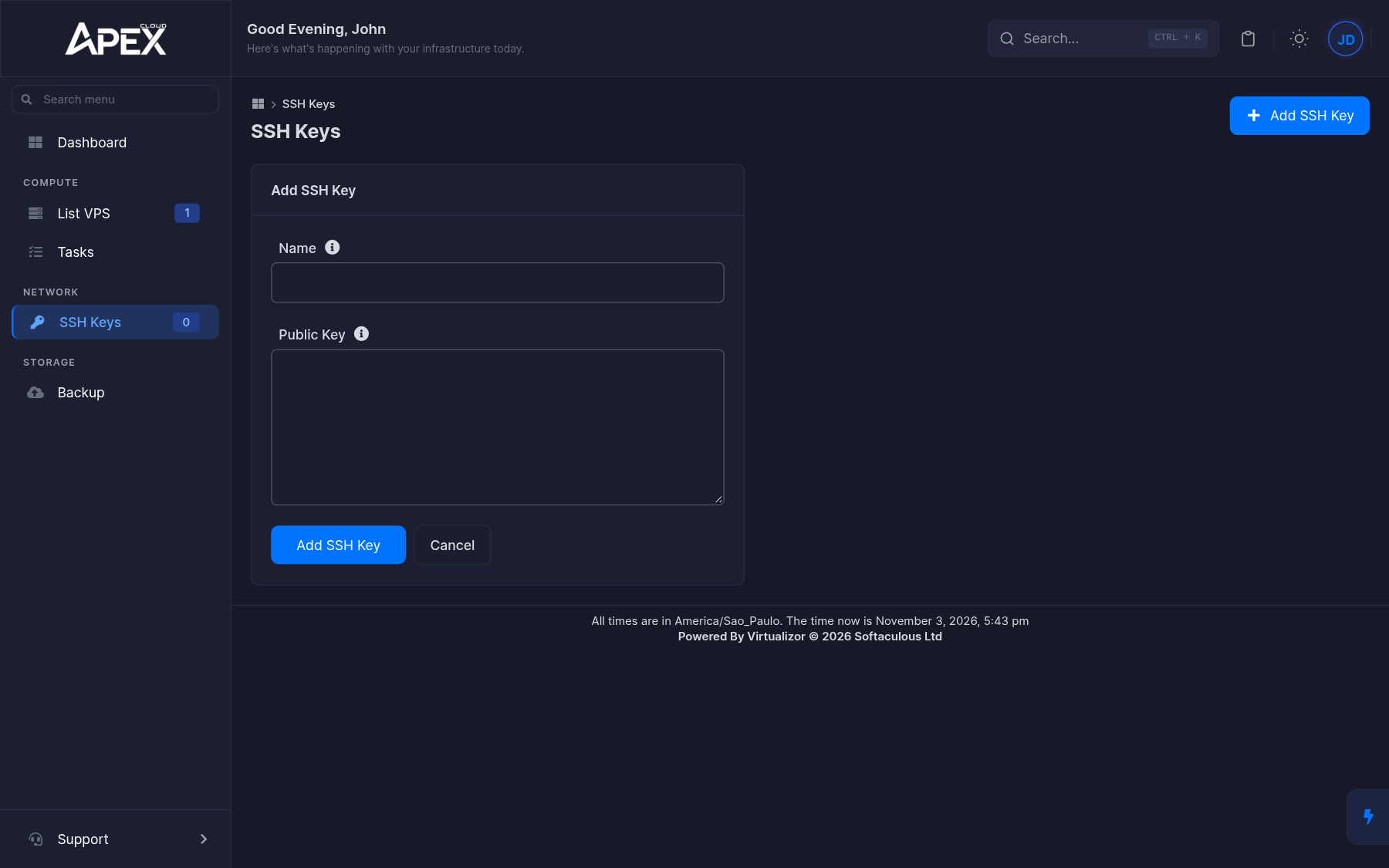
No painel de controle, clique em SSH Keys na barra lateral esquerda e depois em Add SSH Key.
Preencha o formulário
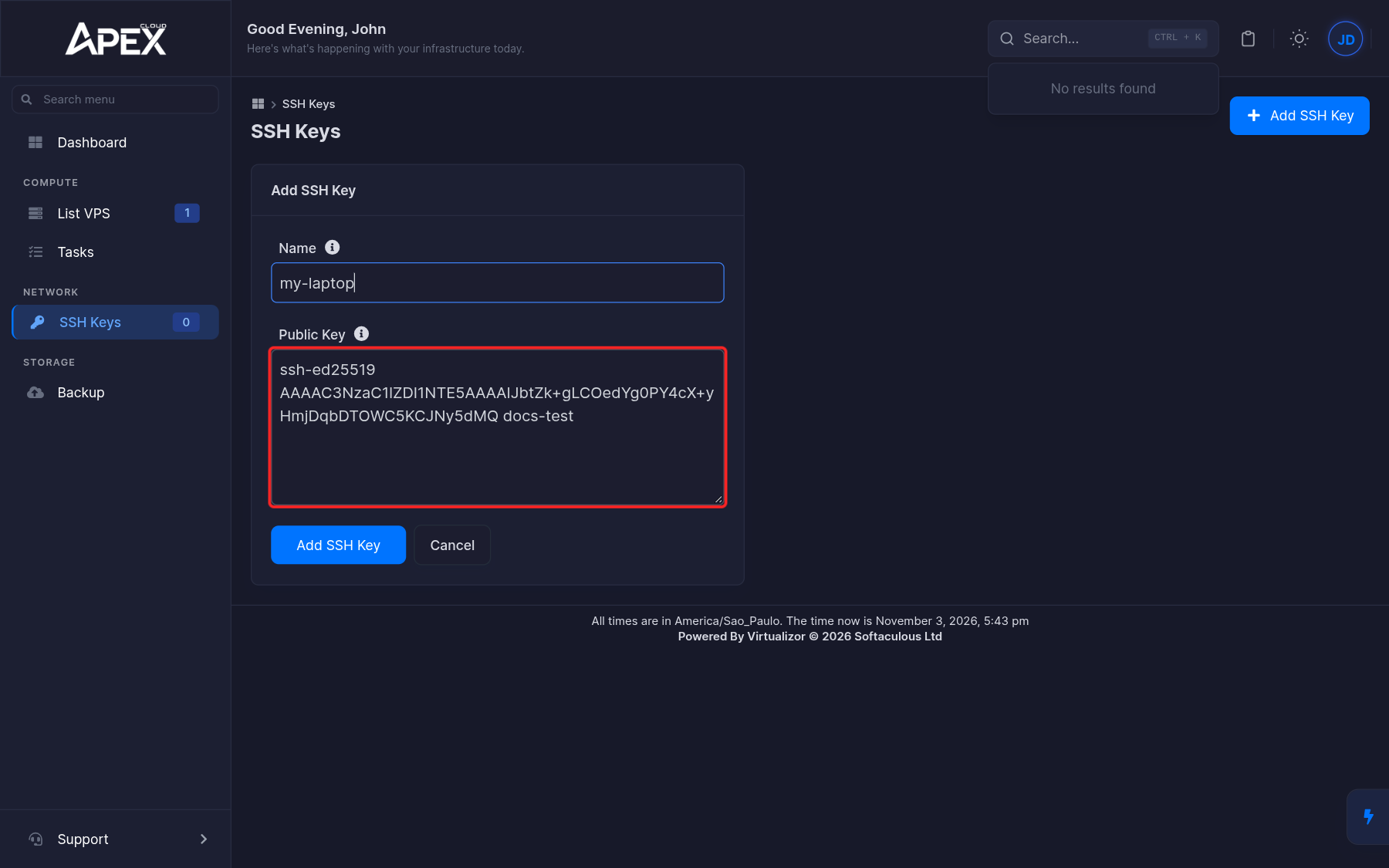
Dê à chave um Name que você reconheça, por exemplo my-laptop, cole a chave pública em Public Key e clique em Add SSH Key.
Confira a lista
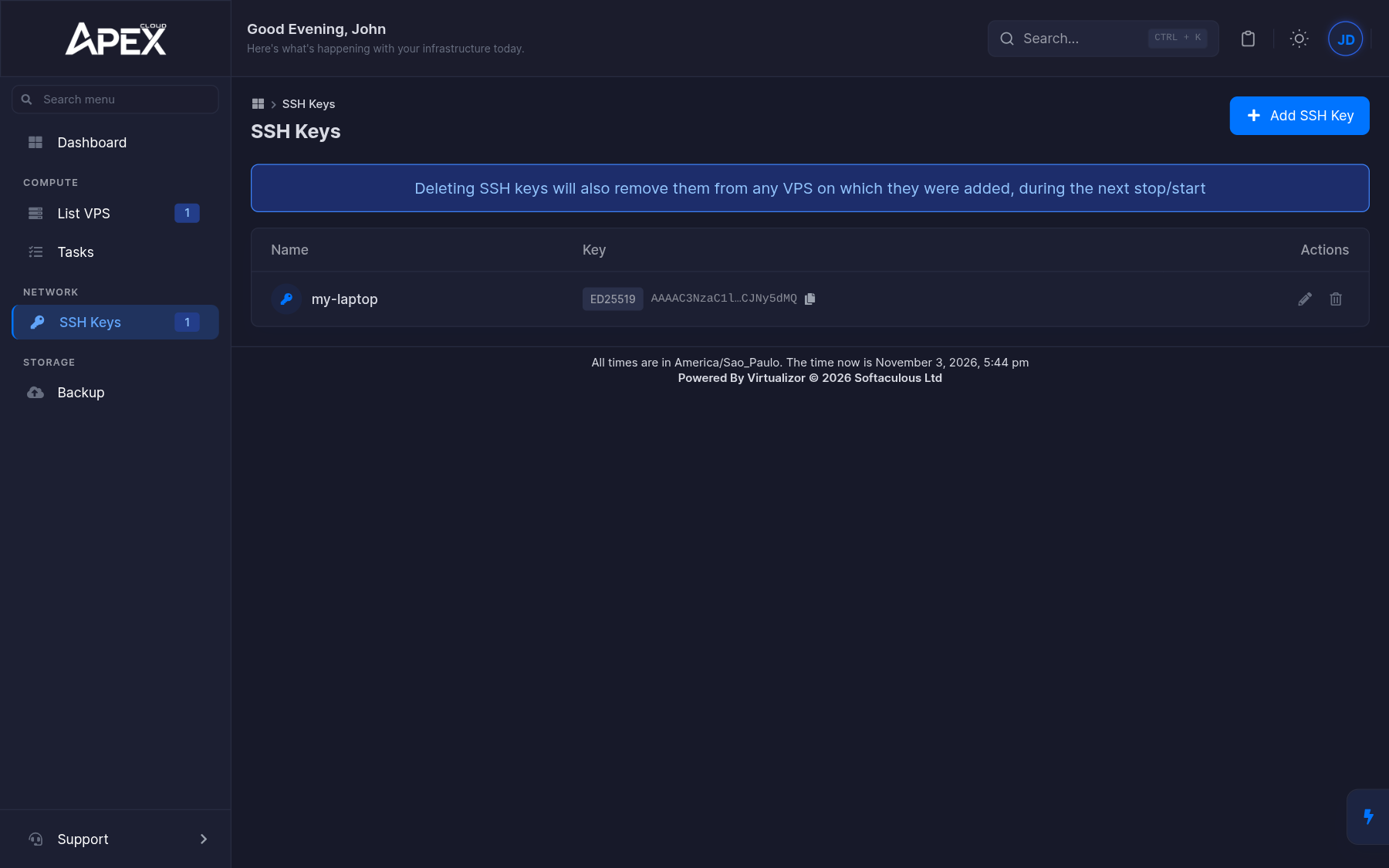
A chave agora aparece na lista com o nome, o tipo (ED25519) e uma versão abreviada da chave.
3. Associe a chave a uma VPS
Adicionar uma chave à sua conta ainda não a coloca em nenhum servidor. Você pode associá-la a uma VPS existente, ou escolhê-la ao reinstalar o SO.
Abra as configurações da VPS
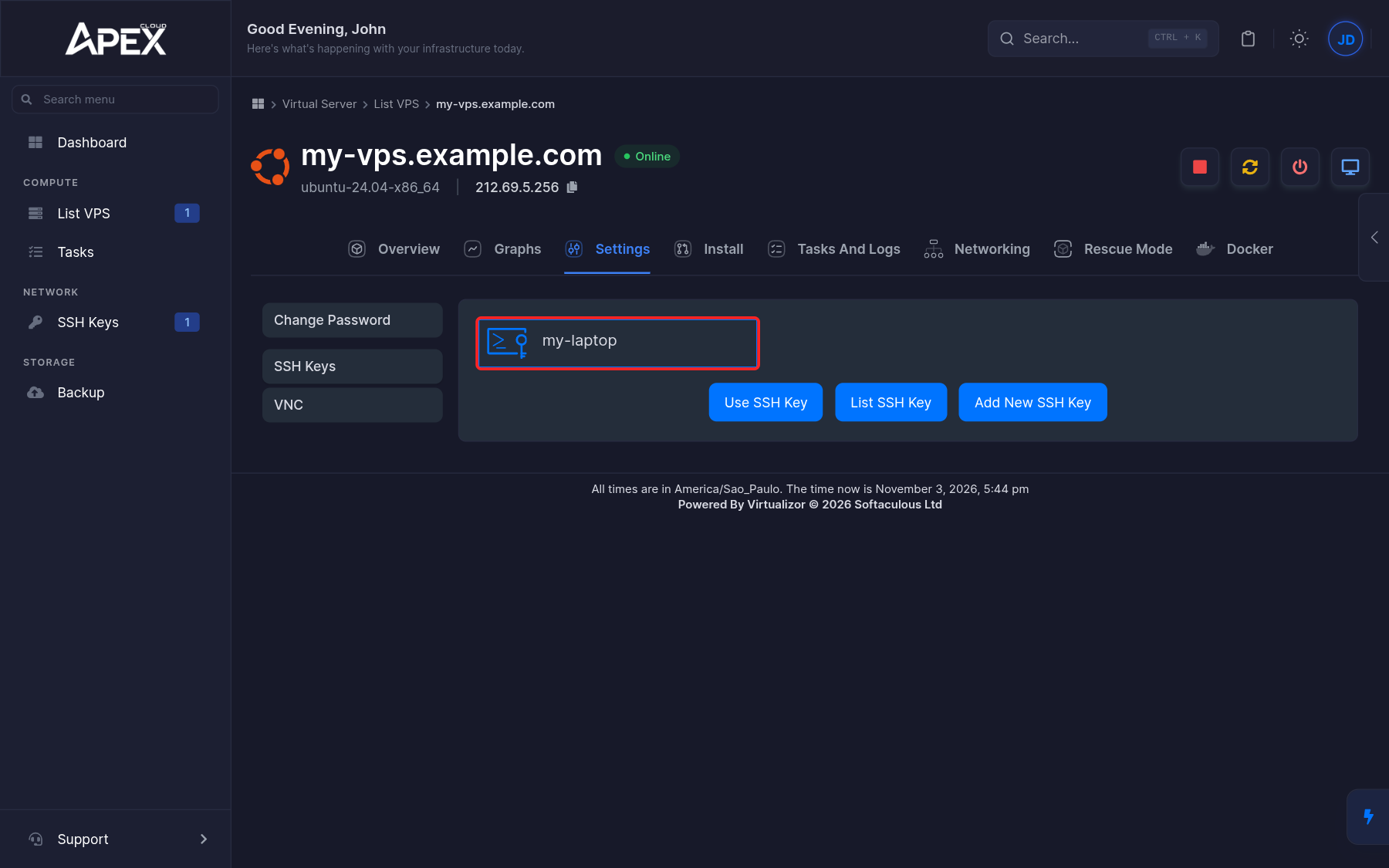
Abra a VPS pelo ícone de engrenagem Manage, vá para Settings e depois SSH Keys.
Selecione a chave
Clique no card da chave desejada e depois em Use SSH Key. Os outros botões desta página são List SSH Key e Add New SSH Key.
Reinicie a VPS
O painel confirma com "The SSH key(s) have been added successfully. The changes will take effect on next reboot." Reinicie a VPS para que a chave seja instalada. Veja Controles de energia.
Agora conecte-se sem pedido de senha (será pedida a senha da chave, se você definiu uma):
ssh root@203.0.113.256Se a sua chave não estiver no local padrão, indique-a com ssh -i /caminho/para/chave_privada root@203.0.113.256.
Excluindo uma chave
Excluir uma chave na página SSH Keys também a remove de todas as VPS onde ela foi adicionada, no próximo stop e start dessa VPS.
Alternativa: instale a chave você mesmo
Se você já consegue entrar com senha, pode copiar a chave por SSH em vez de usar o painel.
ssh-copy-id -i ~/.ssh/id_ed25519.pub root@203.0.113.256O ssh-copy-id acrescenta a chave a ~/.ssh/authorized_keys no servidor. Se ele não estiver disponível, entre no servidor e acrescente a chave pública manualmente:
mkdir -p ~/.ssh
chmod 700 ~/.ssh
echo "ssh-ed25519 AAAA...your-public-key... you@example.com" >> ~/.ssh/authorized_keys
chmod 600 ~/.ssh/authorized_keys
Desative o login por senha
Quando o login com chave estiver funcionando, você pode desativar o login por senha para que ninguém tente adivinhar a senha de root.
Teste a chave primeiro
Mantenha a sua sessão SSH atual aberta. Abra um segundo terminal e confirme que consegue entrar com a chave. Se você desativar as senhas e a chave não funcionar, ficará sem acesso por SSH. Ainda é possível recuperar o acesso pelo console VNC.
Crie um arquivo drop-in
No template do Ubuntu, /etc/ssh/sshd_config.d/50-cloud-init.conf contém PasswordAuthentication yes. O SSH lê os arquivos dessa pasta em ordem alfabética e usa o primeiro valor que encontra para cada configuração, então o seu arquivo precisa vir antes de 50-cloud-init.conf na ordem. Um nome posterior, como 99-, não funcionaria.
echo "PasswordAuthentication no" > /etc/ssh/sshd_config.d/01-disable-password.confComo alternativa, edite /etc/ssh/sshd_config.d/50-cloud-init.conf e mude o valor para PasswordAuthentication no.
Verifique a configuração
sshd -t
sshd -T | grep -i passwordauthentication
O primeiro comando não imprime nada quando a configuração é válida. O segundo deve imprimir passwordauthentication no.
Teste em uma nova sessão
No seu computador, ssh root@203.0.113.256 deve entrar com a chave. Conectar de uma máquina sem a chave agora deve ser recusado com Permission denied (publickey).
Mantenha mesmo assim uma senha de root forte: você vai precisar dela para entrar pelo console VNC, que não usa a sua chave SSH. Para mais reforços de segurança, veja Proteja sua VPS.