
Console VNC e Modo de Resgate
Acesse a sua VPS pelo navegador quando SSH ou RDP não funcionam e repare um sistema que não inicia.
Duas ferramentas do painel de controle permitem acessar uma VPS sem conexão de rede funcionando ou sem serviço SSH/RDP:
- O VNC mostra a tela e o teclado do servidor no seu navegador, como um monitor ligado à máquina.
- O Rescue Mode (modo de resgate) inicia um pequeno sistema Linux para que você possa reparar o disco principal ou copiar arquivos dele.
Console VNC
Use o VNC quando SSH ou RDP não conseguirem conectar, por exemplo depois que uma regra de firewall bloqueou o seu acesso, depois de uma configuração de rede quebrada, ou quando você alterou as configurações de SSH e perdeu o acesso.
No navegador
Há três lugares para iniciá-lo:
- o ícone de monitor azul na linha da List VPS (Launch NoVNC viewer);
- o botão VNC no canto superior direito da página de gerenciamento;
- Settings > VNC > Launch VNC.
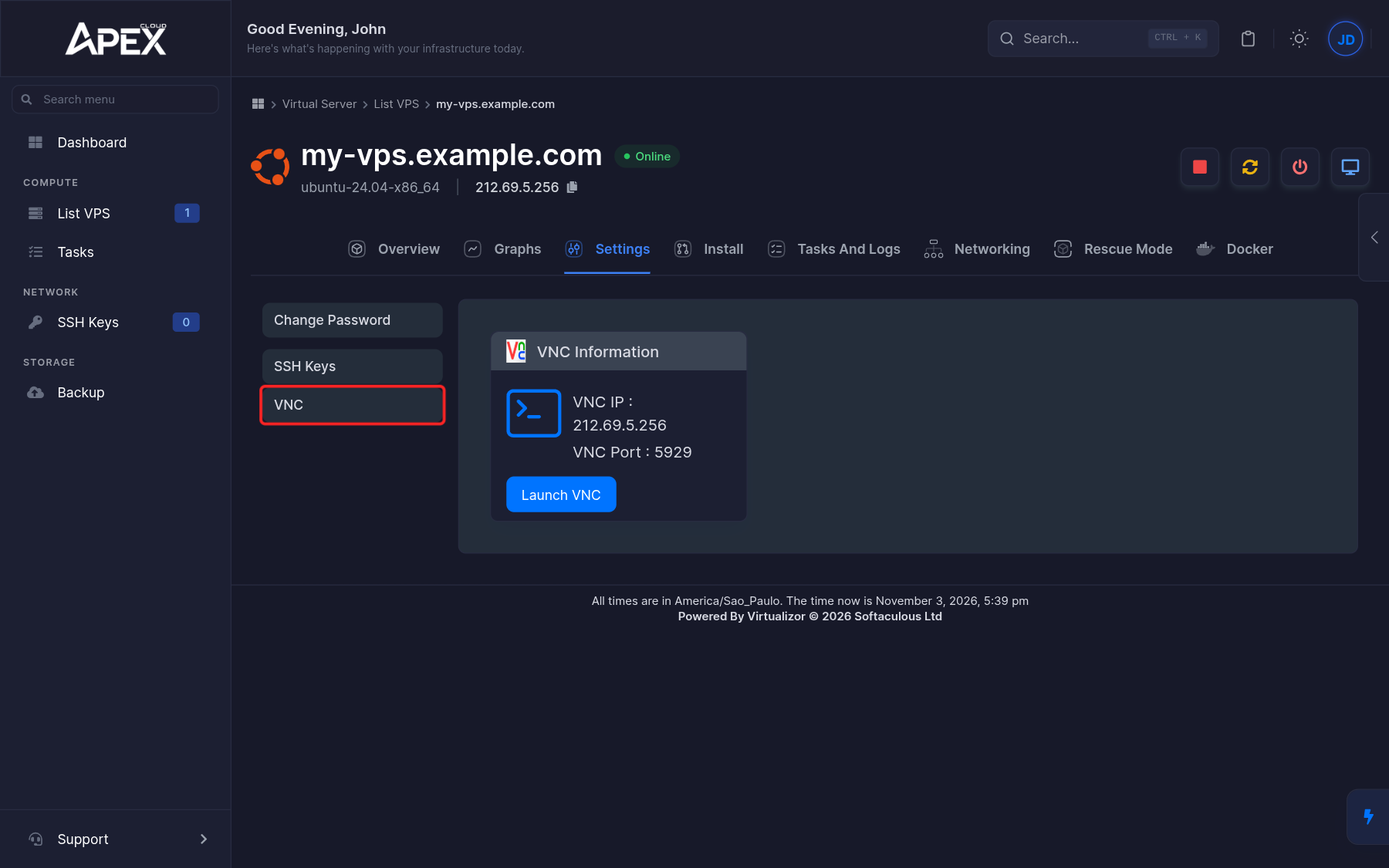
O console abre no navegador. No Linux você vê um prompt de login: entre como root com a senha de root do servidor. No Windows Server, entre como Administrator. Se você não lembra a senha, altere-a primeiro.
Com um cliente VNC
A caixa VNC Information mostra o VNC IP e a VNC Port. Você pode informá-los em um cliente VNC de desktop em vez de usar o navegador.
O console mostra o servidor como ele está, incluindo uma inicialização travada ou uma tela aguardando uma entrada. Ele não depende de a rede do servidor estar configurada corretamente.
Rescue Mode
O Rescue Mode inicia um pequeno ambiente Linux a partir de outro disco, para que você possa resgatar a sua VPS Linux principal ou fazer backup dos arquivos dela. Use-o quando o sistema não inicia mais, ou quando um erro em um arquivo de configuração impede o seu login.
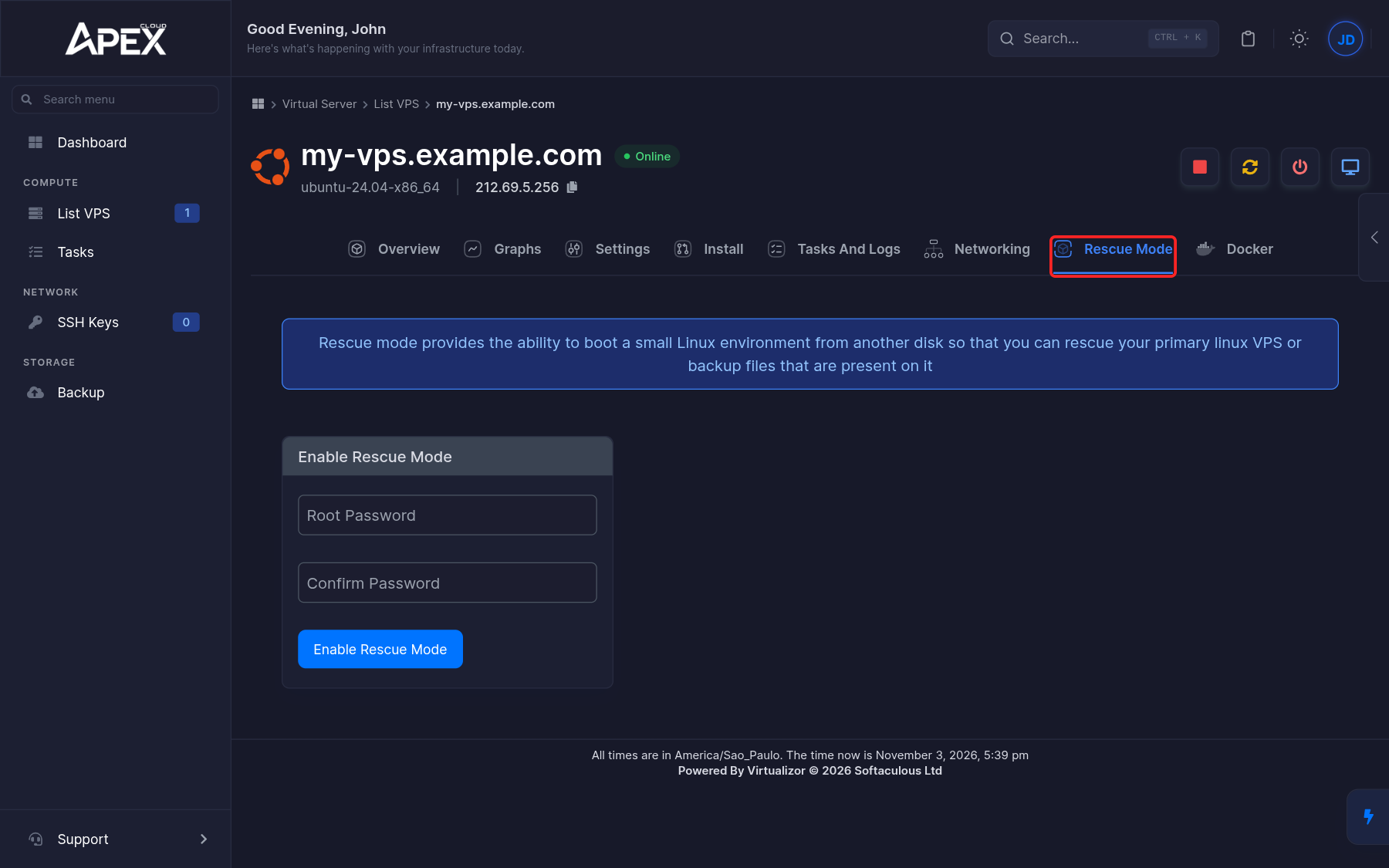
Ative o Rescue Mode
Abra a aba Rescue Mode da VPS. Digite uma senha de root em Root Password e Confirm Password e clique em Enable Rescue Mode. Esta senha vale apenas para o ambiente de resgate.
Conecte-se ao ambiente de resgate
Conecte-se ao servidor, de preferência pelo console VNC, e entre como root com a senha de resgate. O Rescue Mode inicia a partir de outro disco, então o seu sistema não está em execução.
Monte o disco do sistema e corrija
Liste os discos e monte aquele que contém o seu sistema:
lsblk
mount /dev/vda1 /mnt
/dev/vda1 é um exemplo. Os nomes dos dispositivos dependem do servidor e de como o disco está particionado. Use o nome que o lsblk mostra para a partição do seu sistema.
A partir daí, você pode editar arquivos de configuração em /mnt (por exemplo /mnt/etc/ssh/sshd_config), copiar seus dados para outra máquina com scp ou rsync, ou revisar logs em /mnt/var/log.
Desmonte e desative o Rescue Mode
Quando terminar, desmonte o disco:
umount /mntDepois volte à aba Rescue Mode e desative o modo de resgate, para que a VPS volte a iniciar pelo próprio disco. Reinicie a VPS e confirme que ela voltou.
Copie os dados antes de qualquer medida drástica
Se o sistema não puder ser reparado, copie seus arquivos importantes para fora do servidor antes de reinstalar o SO, que apaga o disco.
Se nada disso funcionar, entre em contato com o suporte e descreva o que você tentou. Veja Solução de problemas.