
Monitoramento e gráficos
Acompanhe o uso de CPU, memória, disco, rede e banda da sua VPS pelo painel de controle.
O painel de controle mostra como a sua VPS está usando os recursos, para que você perceba um disco cheio, uma CPU ocupada ou tráfego inesperado. Abra o painel de controle, clique no ícone de engrenagem Manage do seu servidor e use as abas Overview e Graphs.
Overview
A aba Overview é um resumo em tempo real do servidor:
| Widget | O que mostra |
|---|---|
| Disk Usage | Espaço em disco usado e total, com uma barra de porcentagem. |
| Bandwidth | Tráfego usado em relação ao limite do plano, dividido em IN e OUT. |
| CPU Usage | Carga de CPU em porcentagem, ao longo do tempo. |
| Network Speed | Velocidade de transferência atual, com linhas de total, download e upload. |
| vCPU / RAM | Os núcleos de CPU e a memória atribuídos ao plano. |
| Uptime | Há quanto tempo o servidor está em execução desde a última inicialização. |
| Region | Onde o servidor está hospedado. |
| Account | O seu último login no painel. |
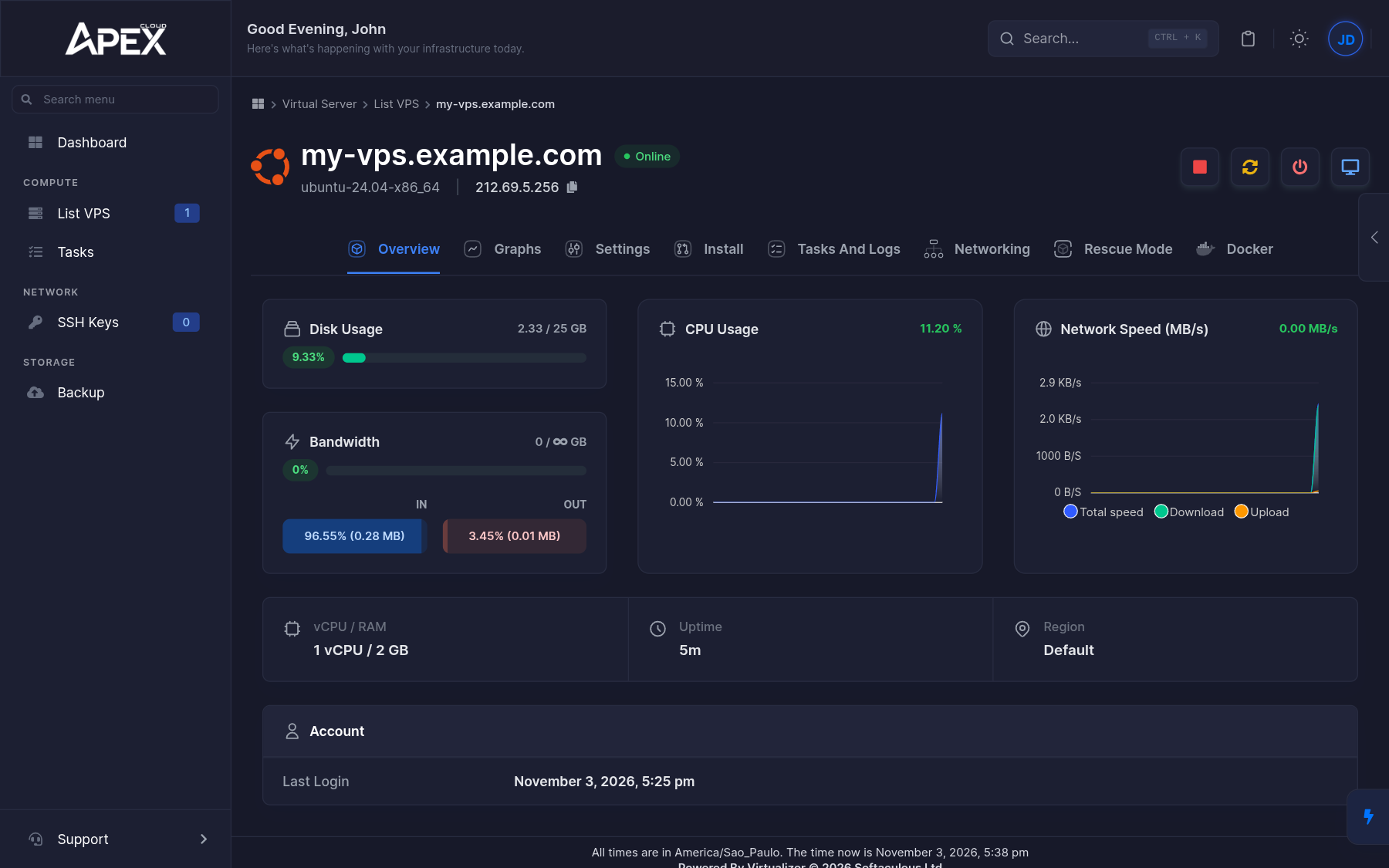
O Dashboard na barra lateral mostra o mesmo tipo de informação resumida para todos os seus servidores: VPS em execução e total, banda usada e uma visão geral de recursos.
Graphs
A aba Graphs tem duas subabas.
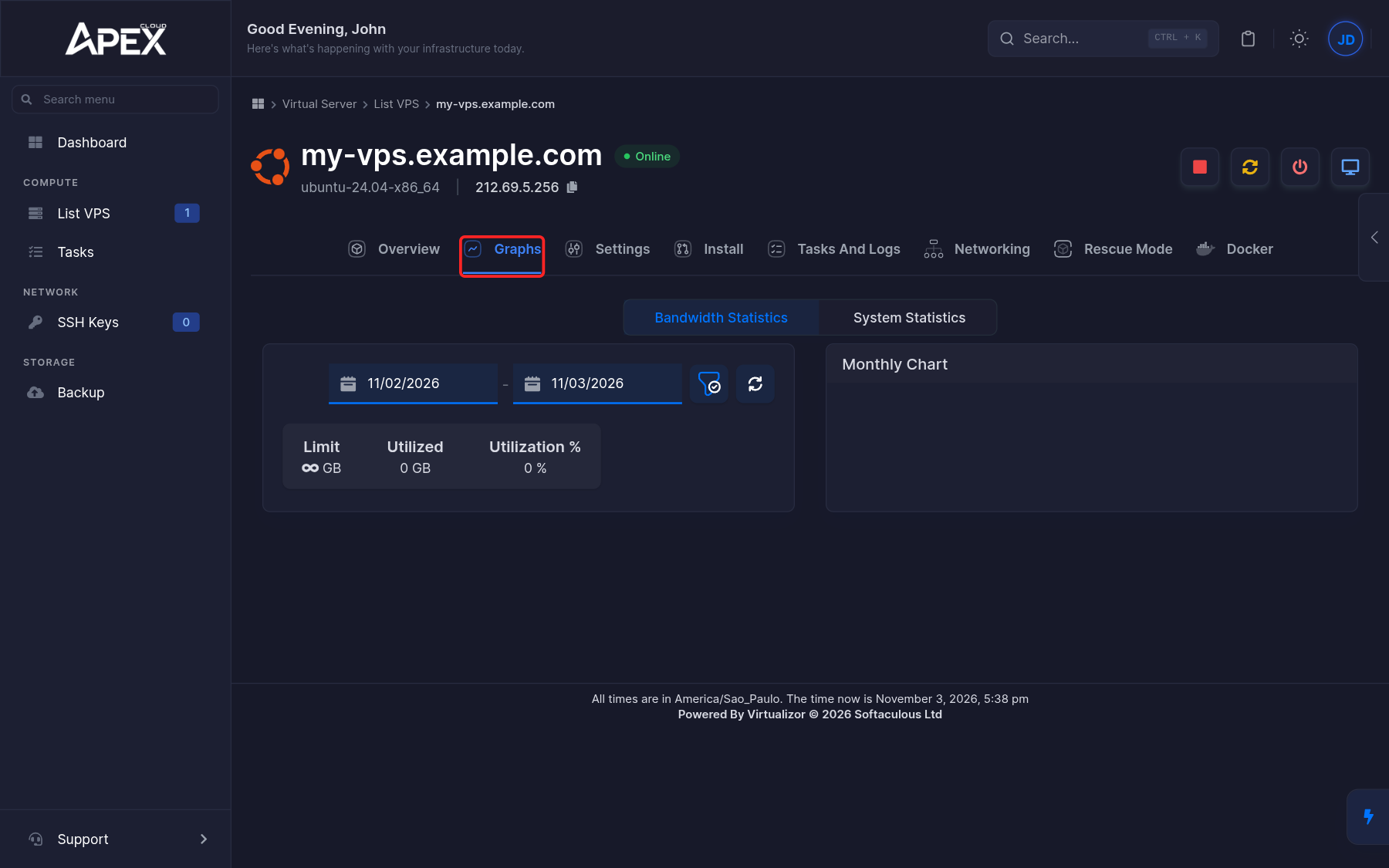
Bandwidth Statistics
Escolha um intervalo de datas para ver a banda que o servidor usou. O painel mostra o Limit, a quantidade Utilized, a Utilization em porcentagem e um Monthly Chart. Se o plano não tem limite de banda, o limite aparece como ilimitado. No plano de teste usado nesta documentação, o painel mostrava Unlimited. Confira no painel do seu próprio servidor o valor que vale para o seu plano.
System Statistics
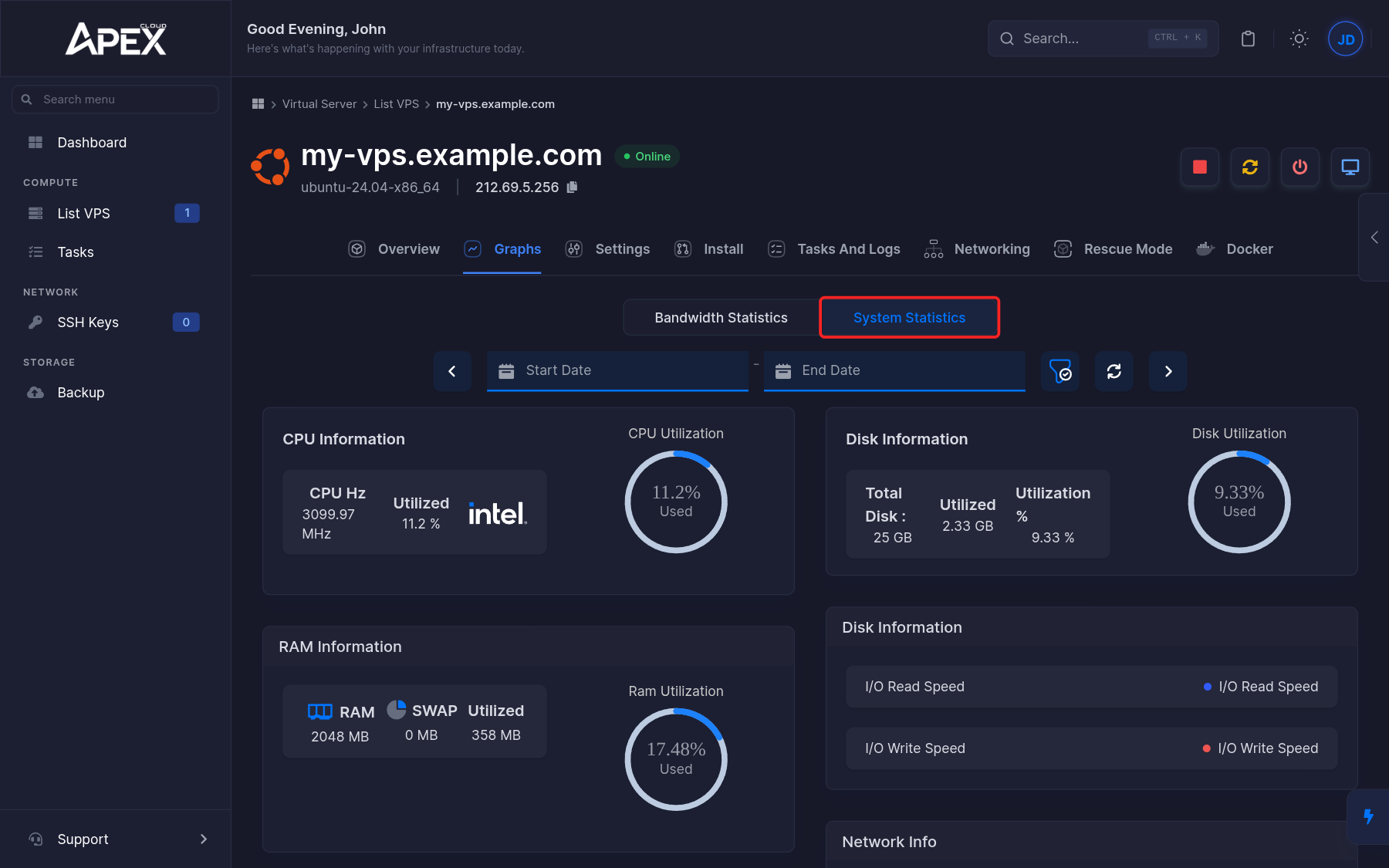
Esta subaba mostra gráficos detalhados de como o servidor está funcionando:
- CPU: velocidade em MHz e utilização.
- RAM: memória total, swap e utilizada.
- Inodes.
- Disco: espaço total e utilizado.
- I/O: velocidade de leitura e gravação.
- Rede: média de download e upload.
Para detalhes por processo, entre no servidor e use ferramentas como htop, df -h e free -h no Linux, ou o Gerenciador de Tarefas no Windows.
Tarefas e logs
A aba Tasks And Logs lista cada ação executada no servidor, como iniciar, reiniciar ou reinstalar. Ela tem três subabas, Tasks, Logs e Status logs. A tabela mostra o ID da ação, a ação, o status e o andamento.
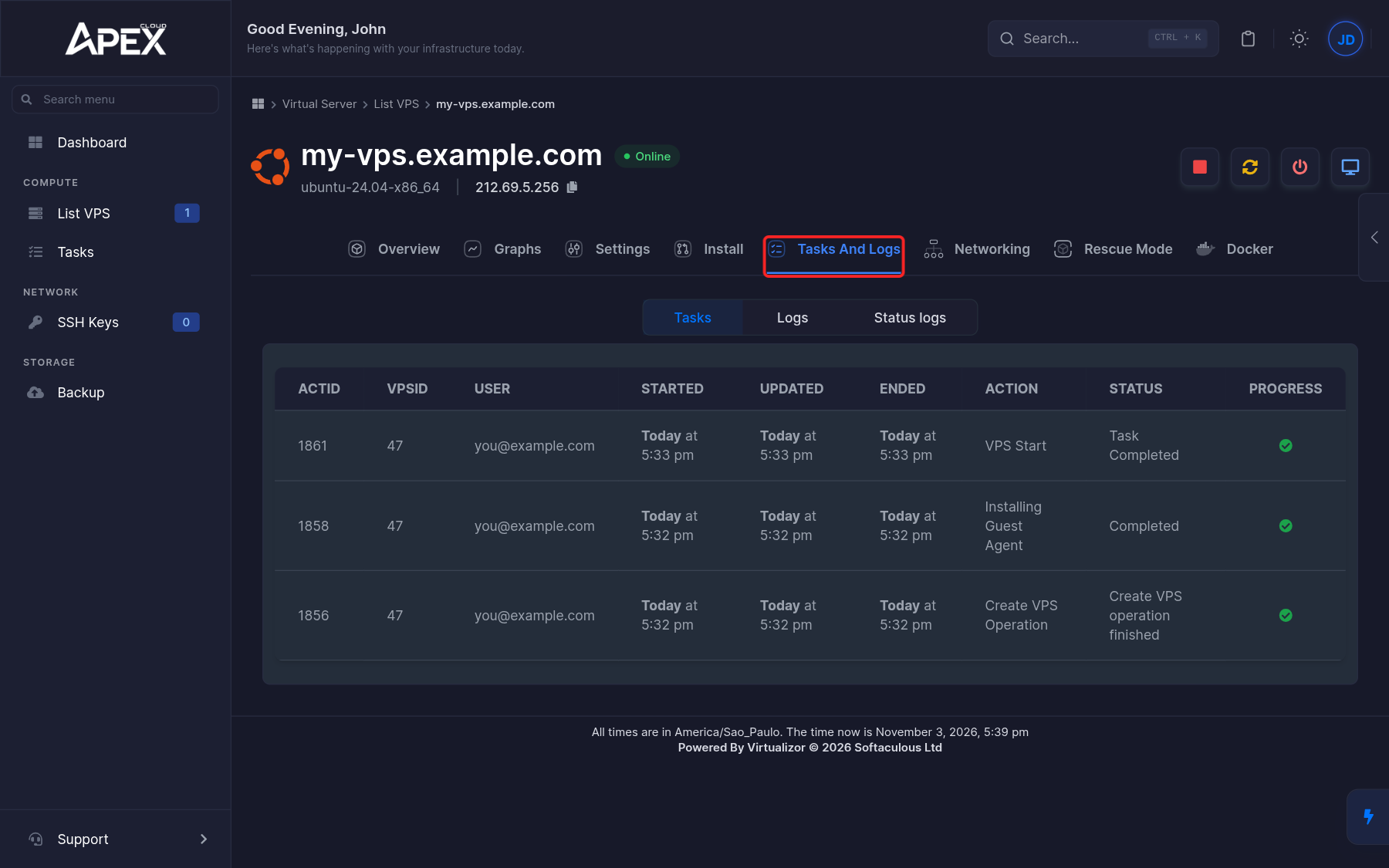
Abra-a quando quiser saber se uma reinicialização ou uma reinstalação já terminou. Uma VPS nova mostra as tarefas Create VPS Operation, Installing Guest Agent e VPS Start. A página Tasks na barra lateral lista as tarefas de todos os seus servidores.
Limite de banda
A página Account do painel tem um VPS bandwidth threshold em Settings. Veja Painel de controle.
Se o seu servidor parecer lento ou inacessível, veja Solução de problemas. Para verificar se há um problema do lado da Apex Cloud, consulte a página de status.