
Reinstalar o SO
Apague a sua VPS e instale um Ubuntu ou Windows Server novo pelo painel de controle.
Reinstalar substitui o sistema operacional da sua VPS por uma cópia limpa do template que você escolher. Use para começar do zero, para alternar entre os sistemas compatíveis (Ubuntu 20.04, 22.04.5 e 24.04, Windows Server 2016 e 2025), ou quando um servidor não tem mais conserto.
Isso apaga todos os dados da VPS
Uma reinstalação exclui todos os arquivos, programas, usuários e configurações do servidor. Ela não pode ser desfeita e a Apex Cloud não consegue recuperar os dados depois. Copie antes para outra máquina tudo o que você precisar. Se o servidor não inicia, você pode copiar os arquivos para fora com o Rescue Mode. Os planos de VPS não vêm com backups automáticos, veja quem é responsável por quê.
Reinstale o SO
Abra a aba Install
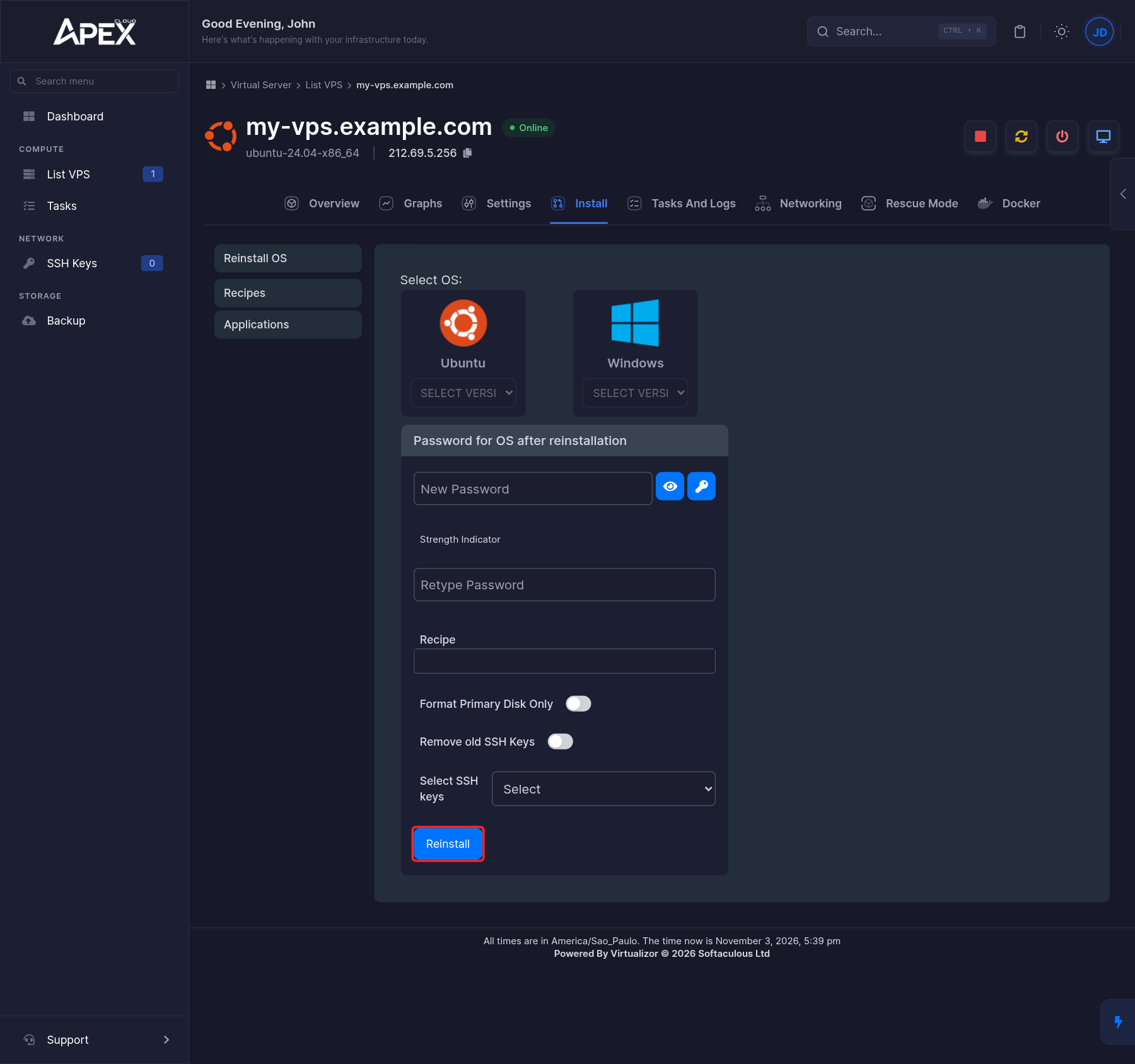
No painel de controle, clique no ícone de engrenagem Manage da VPS, abra a aba Install e escolha Reinstall OS no menu à esquerda.
Escolha o sistema operacional
Clique em Ubuntu ou Windows e depois escolha uma versão no menu Select version.
Defina a senha
Em Password for OS after reinstallation, digite a nova senha em New Password e novamente em Retype Password. O botão de olho mostra a senha, e o botão de chave gera uma para você. Guarde-a em um gerenciador de senhas: ela é a senha de root no Ubuntu e de Administrator no Windows Server.
Escolha as opções
- Recipe: para Windows Server, selecione Allow RDP and PING on Windows Server. É a única receita disponível.
- Format Primary Disk Only: ative se apenas o disco principal deve ser formatado.
- Remove old SSH Keys: ative para remover as chaves SSH que haviam sido instaladas antes.
- Select SSH keys: opcionalmente escolha uma das chaves que você adicionou no painel, para entrar sem senha. Veja Chaves SSH. Vale para Linux.
Aguarde e conecte-se
Acompanhe o andamento na aba Tasks And Logs, veja Monitoramento. Quando terminar, conecte-se à VPS com a nova senha.
A chave de host muda após uma reinstalação
O novo sistema tem novas chaves de host SSH. Se o seu cliente SSH avisar que a identificação do host remoto mudou, isso é esperado. Remova a entrada antiga com ssh-keygen -R 203.0.113.256 (use o seu próprio IP) e conecte-se de novo. Veja o aviso da chave de host.
Instale o Docker (opcional)
Se você quer executar containers em uma VPS Linux, a aba Docker instala o Docker para você. Abra a aba e clique em Install Docker. Ele instala o Docker Engine, a CLI do Docker e o containerd.
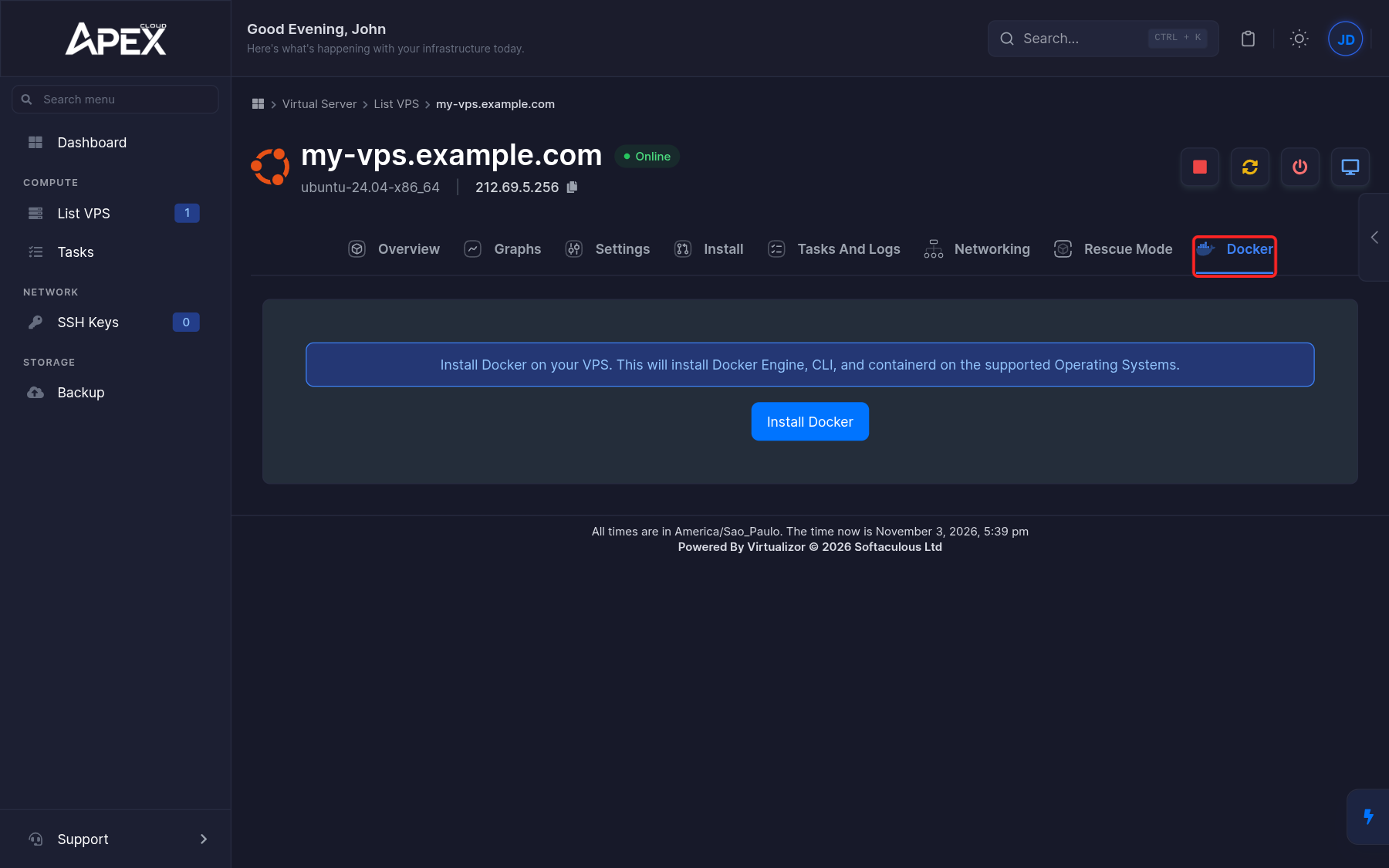
Acompanhe o andamento na aba Tasks And Logs. Quando terminar, entre no servidor e confira com docker --version. Você é responsável por proteger os containers que executa, veja Proteja sua VPS.