
Alterar a senha da VPS
Defina uma nova senha de root ou Administrator para a sua VPS pelo painel de controle.
Você pode definir uma nova senha para o usuário root (Linux) ou Administrator (Windows Server) pelo painel de controle, sem entrar no servidor. É também assim que você recupera o acesso quando perde a senha.
Esta é a senha do sistema operacional do servidor. Ela não é a senha da sua conta do Painel Financeiro nem do seu login no Virtualizor. Para essas, veja Painel de controle e Segurança.
Escolha uma senha forte
Use uma senha longa e única, de preferência gerada por um gerenciador de senhas. As diretrizes de senha do NIST priorizam o tamanho em vez de regras de complexidade. Em servidores Linux, as chaves SSH são ainda mais seguras.
Abra as configurações da VPS
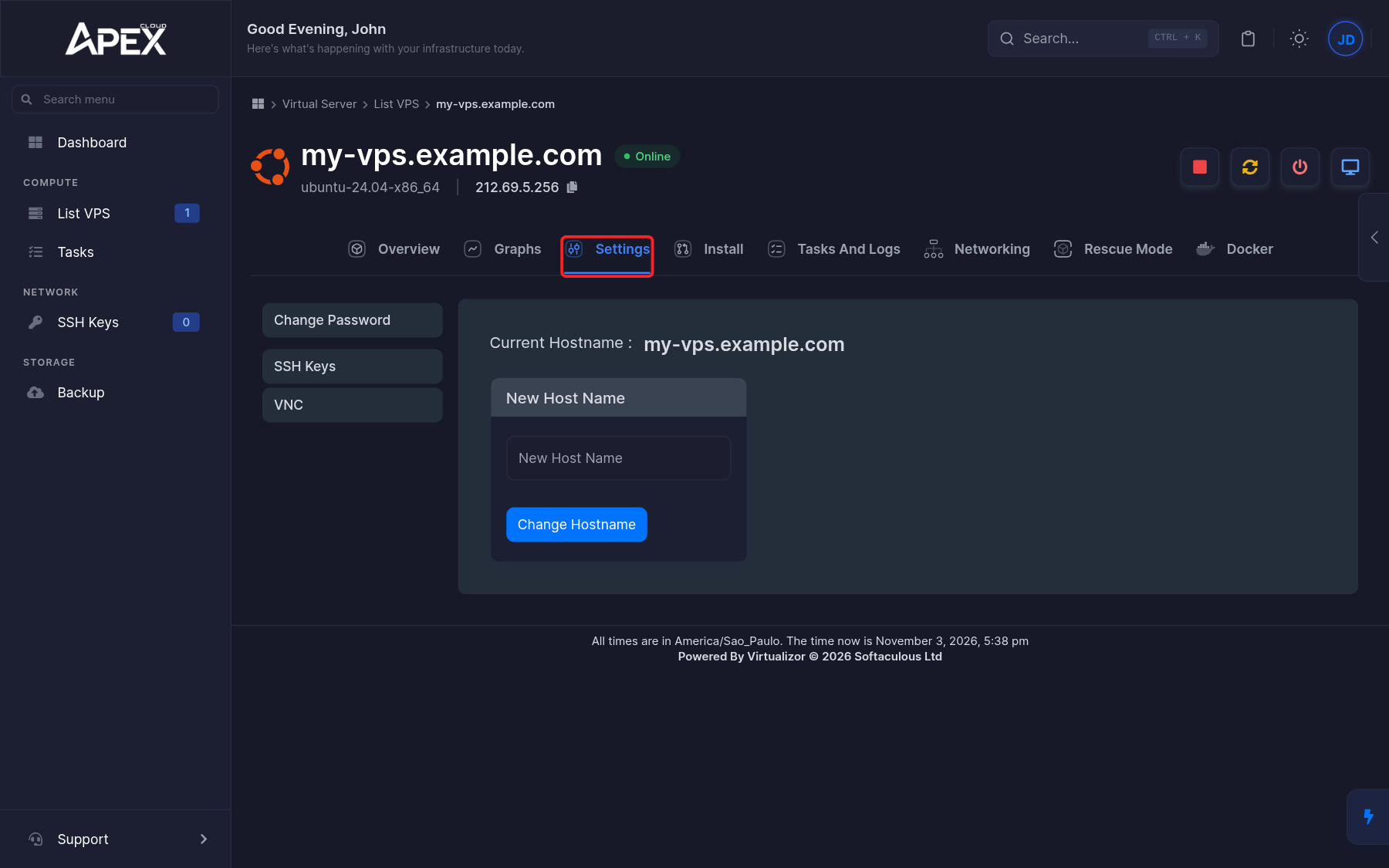
No painel de controle, abra List VPS e clique no ícone de engrenagem Manage do seu servidor. Vá para a aba Settings.
Abra Change Password
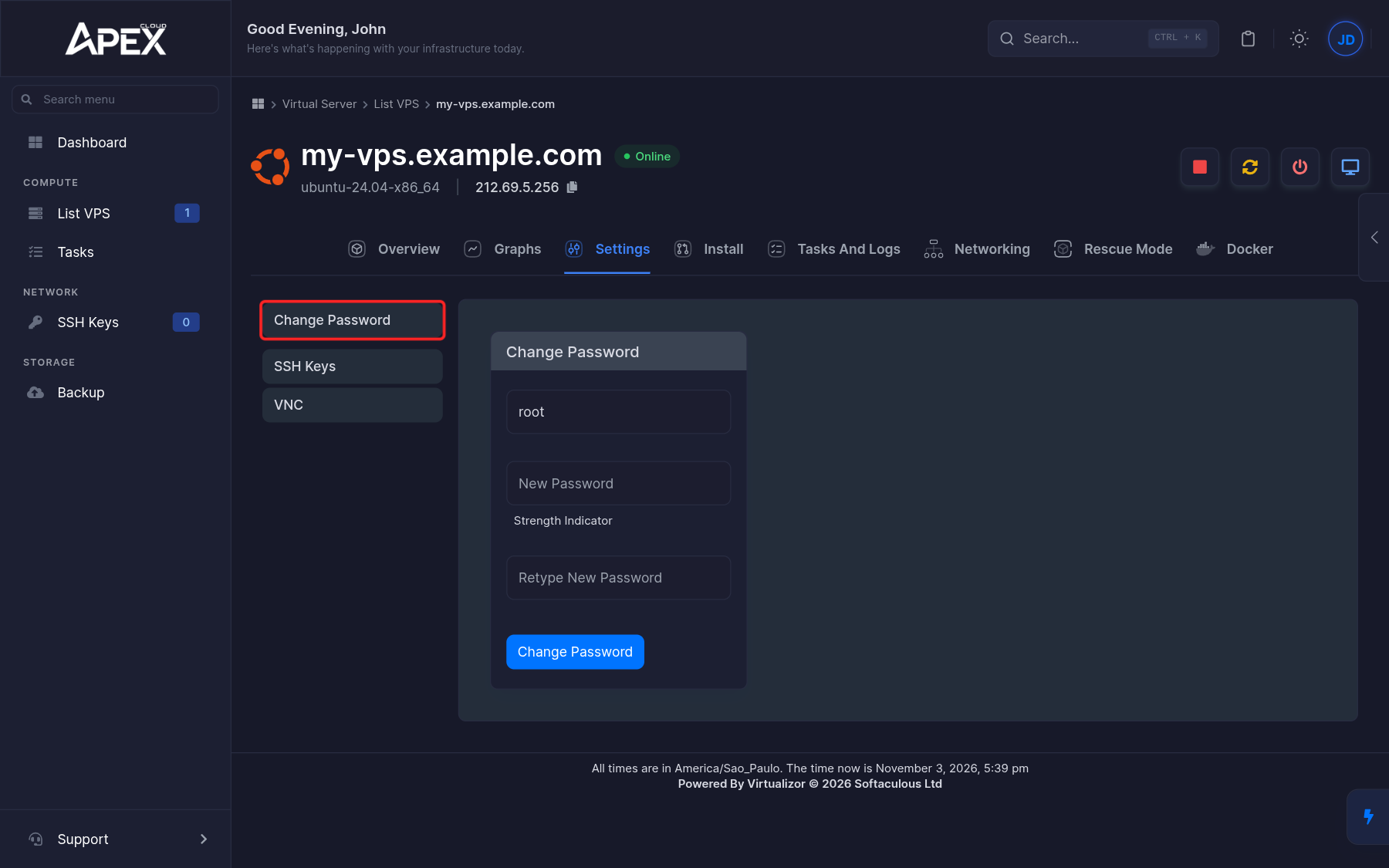
Clique em Change Password no menu à esquerda.
Digite a nova senha
Deixe o campo de usuário como está: ele já contém root no Linux ou Administrator no Windows. Digite a nova senha em New Password e novamente em Retype New Password. O Strength Indicator mostra o quão forte ela é. Depois clique em Change Password.
Reinicie a VPS
Reinicie a VPS para que a nova senha passe a valer. Clique no botão Restart no canto superior direito da página e confirme. Veja Controles de energia.
Conecte-se com a nova senha
Quando a VPS voltar a ficar online, conecte-se com a nova senha.
A senha do e-mail de criação deixa de funcionar depois que você a altera. Se você reinstalar o SO, define uma nova senha como parte da reinstalação.