Gerenciar, redimensionar e excluir uma VPS
Controle seus servidores em List VPS, redimensione-os ou mude o dono com Edit VPS, e suspenda ou exclua-os.
Em uma conta Cloud, List VPS mostra todos os servidores do seu pool, e cada linha tem mais botões do que em uma conta de VPS comum. Você pode controlar a energia, redimensionar, reatribuir, suspender e excluir.
List VPS
Abra List VPS em Compute. Se a janela do navegador estiver estreita, role a tabela para o lado para alcançar os botões no fim de cada linha.
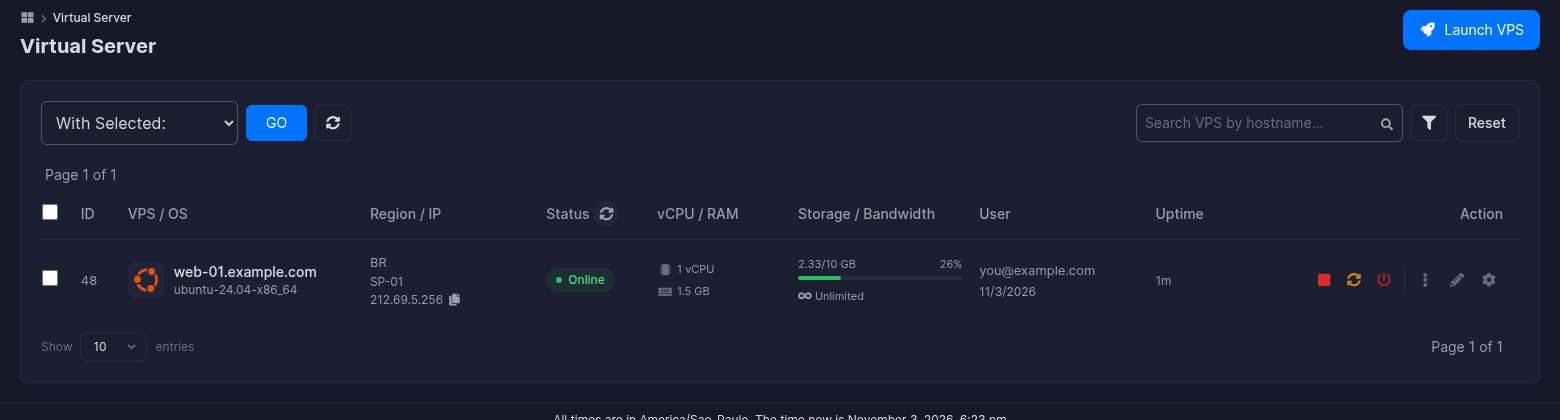
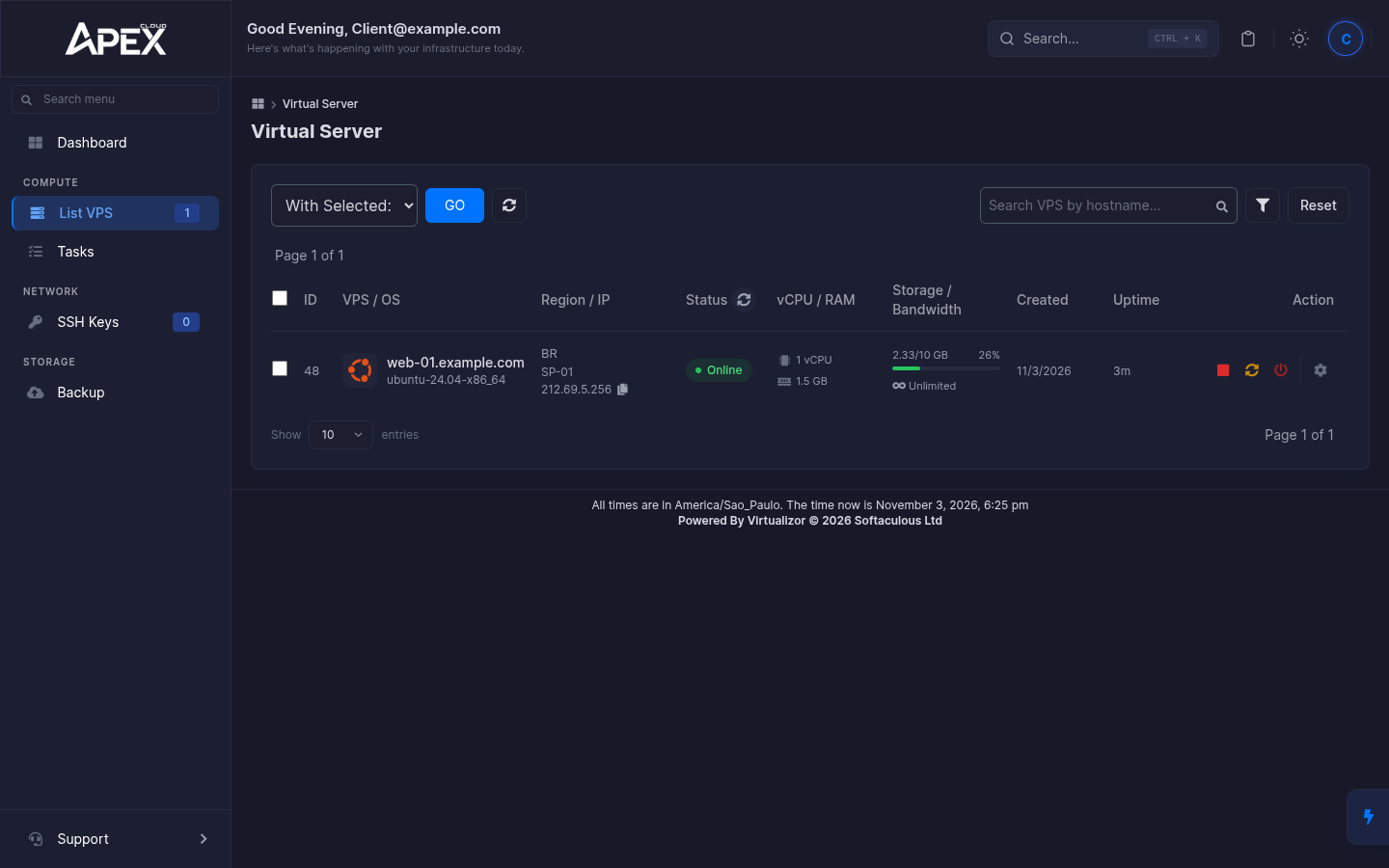
Em comparação com uma conta comum, a tabela tem uma coluna User com o dono de cada servidor. Os botões no fim de uma linha são:
| Botão | O que faz |
|---|---|
| Stop, Restart, Power off | Controles de energia. Quando o servidor está desligado, um botão de play (Start VPS) os substitui. |
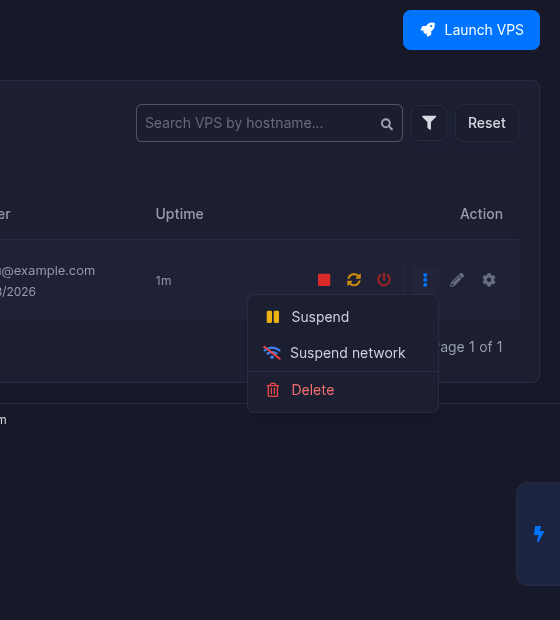
| Três pontos | Abre um menu com Suspend, Suspend network e Delete. |
| Lápis (Edit VPS) | Abre a página Edit VPS para redimensionar o servidor ou mudar o dono. |
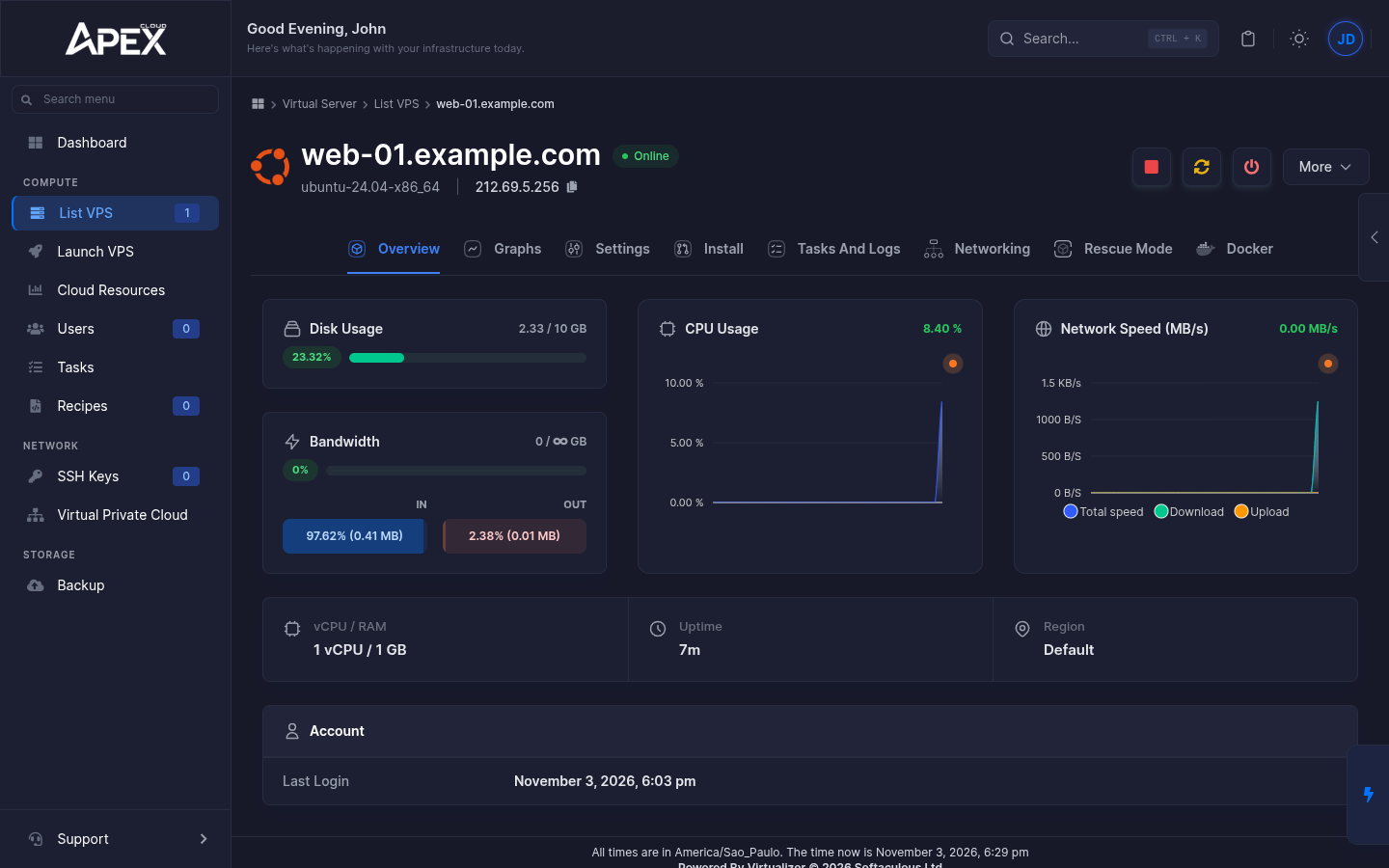
| Engrenagem (Manage) | Abre a página de gerenciamento: gráficos, configurações, reinstalação, modo de resgate. Veja Painel de controle. |
Use a caixa de busca para encontrar um servidor pelo hostname e Reset para limpar a busca. Para agir em vários servidores, marque as caixas deles e escolha em With Selected: Start, Stop, Restart, Power Off, Suspend, Unsuspend, Suspend Network, Unsuspend Network ou Delete, e então clique em GO.
With Selected age em todos os servidores marcados
Escolher Delete em With Selected atinge todos os servidores que você marcou. Confira duas vezes as linhas marcadas antes de clicar em GO.
Editar uma VPS
Edit VPS altera o tamanho e os detalhes de um servidor sem reinstalá-lo.
Abra Edit VPS
Em List VPS, clique no ícone de lápis no fim da linha do servidor.
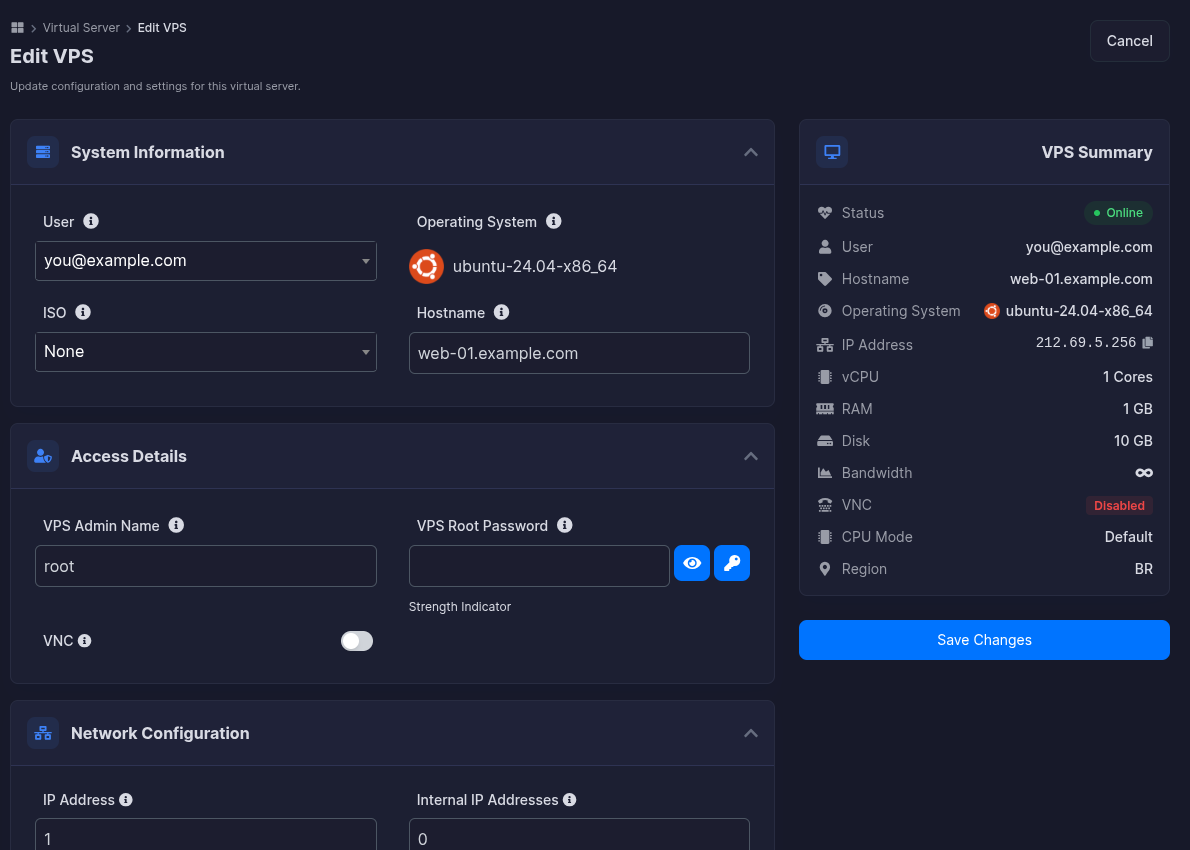
O lado direito mostra um VPS Summary com o status, o dono, o hostname, o SO, o endereço IP, a vCPU, a RAM, o disco e a banda. As seções à esquerda abrem e fecham ao clicar nos títulos.
Altere o que precisar
- System Information: o dono (User), uma ISO para anexar e o Hostname. O SO é mostrado apenas como referência.
- Access Details: o VPS Admin Name, uma nova VPS Root Password e um interruptor de VNC.
- Network Configuration: o número de IP Address, Internal IP Addresses, IPv6 Subnet e IPv6 Addresses.
- Resource Allocation: Disk Space, Guaranteed RAM, Burstable RAM, Swap RAM, Bandwidth e CPU Cores.
- Advanced Options: modo e topologia da CPU, configurações de rede e de disco.
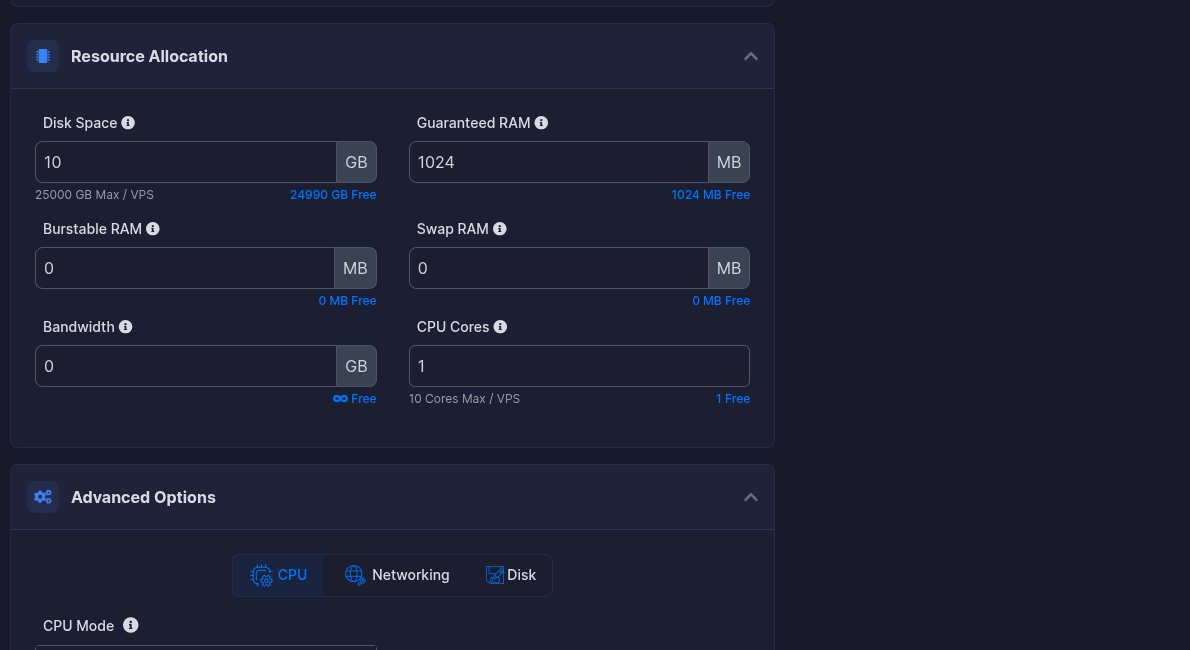
Abaixo de cada campo de tamanho você vê quanto do seu pool está Free e o Max / VPS quando existe um limite por servidor. Você não pode passar de nenhum dos dois.
Salve
Clique em Save Changes. O painel mostra The Virtual Server has been successfully edited e volta para List VPS, onde o novo tamanho aparece. Cloud Resources também é atualizado, então você pode ver o pool mudar.
A nota no fim da página diz que algumas alterações podem exigir uma reinicialização. Se uma alteração não aparecer dentro do servidor, reinicie-o.
Faça backup antes de redimensionar o disco
Faça a sua própria cópia dos dados importantes antes de alterar Disk Space. Veja Backups.
Dê um servidor a um dos seus usuários
O campo User em System Information é o dono. Escolha um dos seus usuários e clique em Save Changes, e o servidor passa a mostrar esse usuário na coluna User de List VPS. Para retomá-lo, defina User de volta como o seu próprio login.
O usuário então vê o servidor na sua própria List VPS e pode parar, reiniciar, desligar e abrir a página de gerenciamento. Ele não tem o lápis, o menu de três pontos nem Launch VPS, então não pode redimensionar nem excluir.
Suspender um servidor
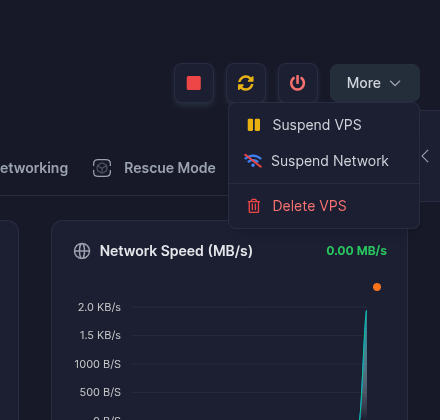
Abra o menu de três pontos e escolha Suspend para suspender o servidor, ou Suspend network para cortar apenas a rede dele. Eles também estão disponíveis na página Manage, em More. Unsuspend e Unsuspend Network os revertem, em With Selected.
Excluir um servidor
Escolha Delete
Em List VPS, abra o menu de três pontos e clique em Delete. Na página Manage, clique em More e depois em Delete VPS.
Digite o hostname para confirmar
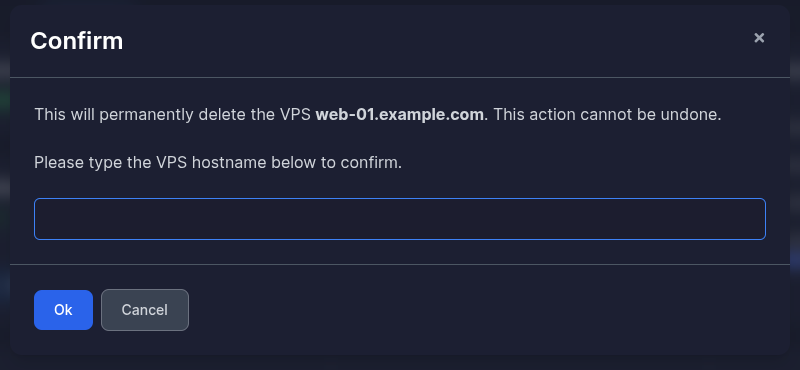
O painel avisa que a VPS será excluída permanentemente e que isso não pode ser desfeito, e pede que você digite o hostname. Digite-o exatamente e clique em Ok.
Depois que o servidor se vai, os dados dele não podem ser recuperados. Confira Cloud Resources em seguida para ver a capacidade que voltou a ficar disponível para um novo servidor.
Outras tarefas do servidor
A página Manage tem as mesmas abas de uma VPS comum, e estas tarefas funcionam da mesma forma: